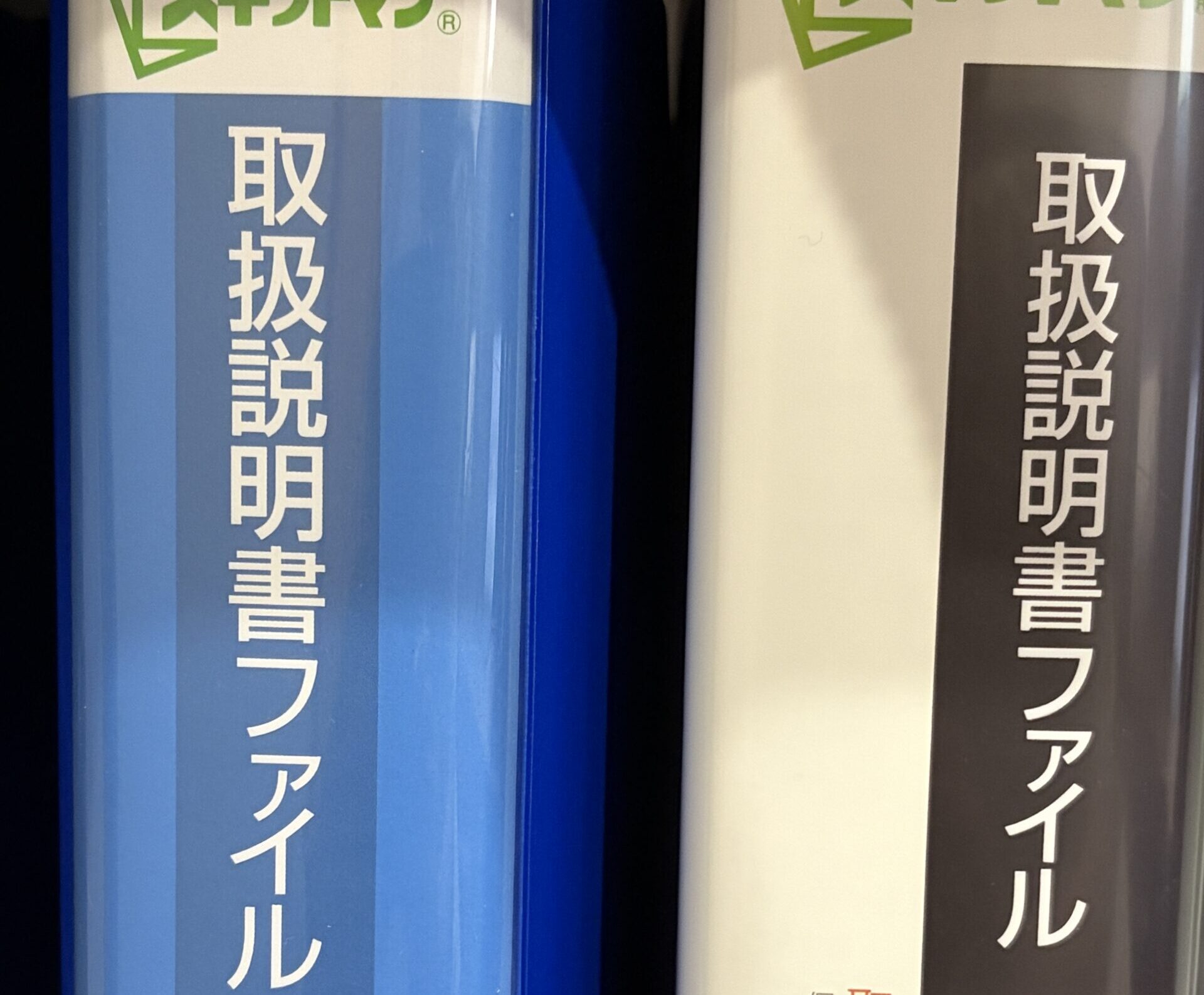
説明書というものは万人に対して作られたものです。ですが、わからないところというのは人それぞれです。
勤務時代から何度もマニュアルを作成してきました。今回は、自分だけのマニュアルを作ってみようというお話です。
※説明書はまとめています。
ひとつにまとめておく
会計事務所に入社したての頃は、毎日のように諸先輩方から仕事のイロハを教わり、大学ノートにそれを書き残し、会計データをハードコピーしたものや申告書類の一部をコピーして貼り付けていました。
入社して数年は1年に1度しかない業務などはなかなか覚えられませんでしたので、こうして自分が書いた大学ノートを確認しながら仕事をし、新たに出てきた疑問点などはその都度解消してまたノートに書きためるということを続けていました。
わたしの場合はこのようにアナログで自分なりのマニュアルを作っていました。
アナログの良いところは、確かあのへんに書いたはず、というあたりを付けて探すことができますし、追加や訂正もその都度ペンで上書きできるところでしょうか。
ただ、検索機能はもちろんありませんし、大学ノートに貼り付けた書類などは外れてしまうこともあり、そうなるとマニュアルが正確に見られないというデメリットもあります。
また、わたしは大学ノートに記録していましたが、これが2冊目、3冊目とどんどん増えていき、どのノートに書いたのか探すのも困難になっていきました。
デジタルツールを使えば、こういったことはありません。検索することもできるし、内容が増えてもバラバラになることはない、順番を入れ替えることもできれば色あせることもないのです。
わたしが今マニュアルを作るとすれば、やはりデジタルツールを使うでしょう。
試験対策のための間違いノートとして作成することもできそうです。
Word+スクショ
Windowsのパソコンを使うことが多いので、MicrosoftのWordとスクリーンショットを使ってマニュアルを実際に作ってみます。
スクリーンショットはWindowsの場合、パソコンに搭載されている標準アプリがありますので、それを使えば問題ありません。
Windowsボタン(Windowsの旗のマーク)とshiftキーを押しながらキーボードのS(スクリーンショットのSと覚えましょう。)を押すと画面が暗くなり、画面上部に操作用のボックスが表示されます。

コピーしたい部分をマウスでドラッグして範囲を指定すると、画面右下にポップアップが表示されます。
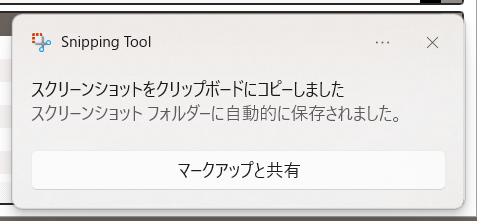
これをクリックするとSnippingToolが起動するので、ここで編集することが可能です。

ツールバーにある図形(赤枠)をクリックすると別のツールバーが出てきます。その図形の中から□(次の画像の青枠)で囲めば強調もできますし、矢印で目立たせることも可能です。
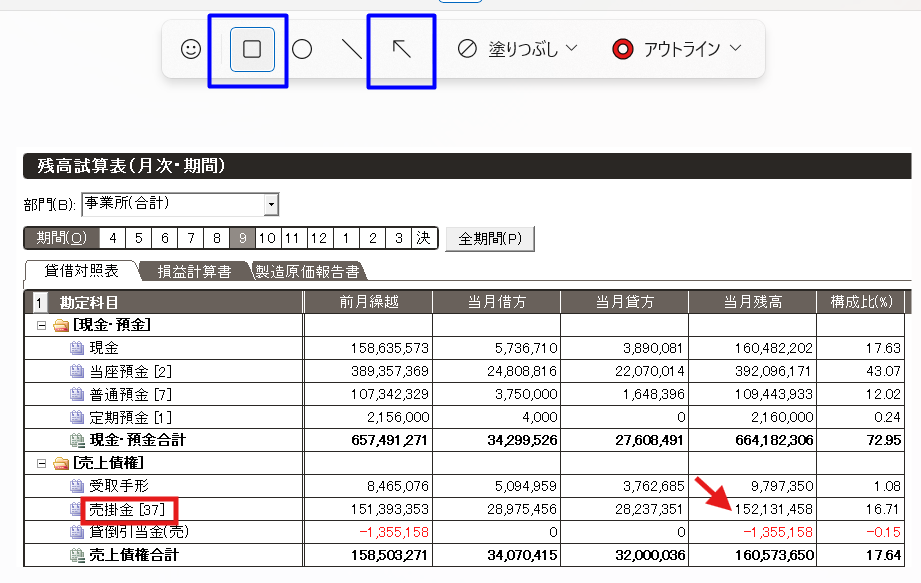
編集ができたら、最初のツールバーからコピーを選択(次の画像赤枠)し、Wordに貼り付けてそれに対する解説文などを入力していくと、自分だけのマニュアルが出来上がっていきます。

Wordにはアウトライン機能がありますので、それとナビゲーションウィンドウを使うことで画面左側に目次を表示させることができ、その目次をクリックすればその項目に内容が飛ぶため、自分が使うオリジナルのマニュアルとして最適です。
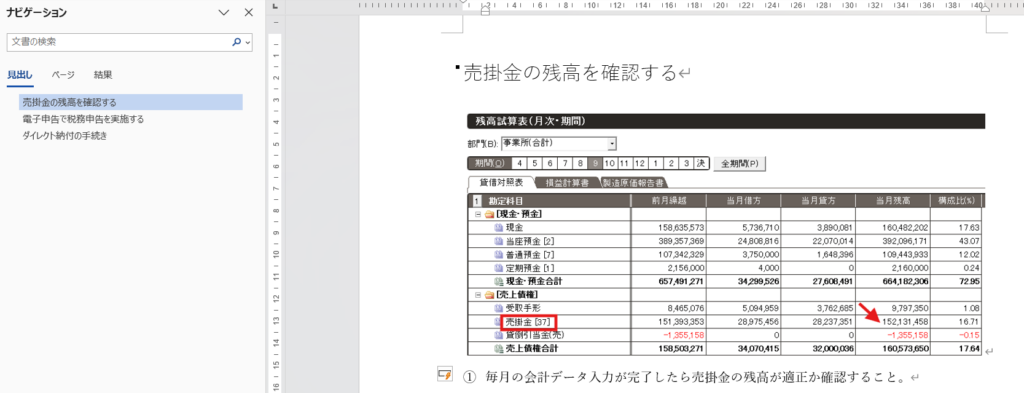
(今回の写真に使用している金額などはすべて架空のデータです。)
自分がわかればそれでいい
わからないところ、不安な部分、確認しておかなくてはならないものは人それぞれです。だからこそ、万人向けのものではなく、自分がわかるようにする、間違えないようにするためのマニュアルは自分にしか作れません。
かつてのわたしのようにアナログでマニュアルを作成するのもひとつの方法ですが、こうやってWordとスクショだけでもオリジナルのマニュアルを作ることはできます。
例えば仕事でパソコンを使うのであれば、そのパソコンを開けばマニュアルも一緒に確認できる、という仕組みを自分で作っておくと、仕事に関することはこのマニュアルを確認すれば大丈夫と安心できます。
いろんなところに書きためたり保存してしまうと後から探すのが大変になりますし、探すこと自体が面倒くさくなってしまうでしょう。
自分がわかりやすいような場所に、自分がわかるマニュアルを置いておくことで、効率化やミス防止にも役立ちます。
世界にひとつしかないマニュアルを自分の手で作ってみましょう。
- 直近の出来事
少しずつ涼しくなってきました。そろそろ休日の朝はゆっくりホットコーヒーが飲めそうです。