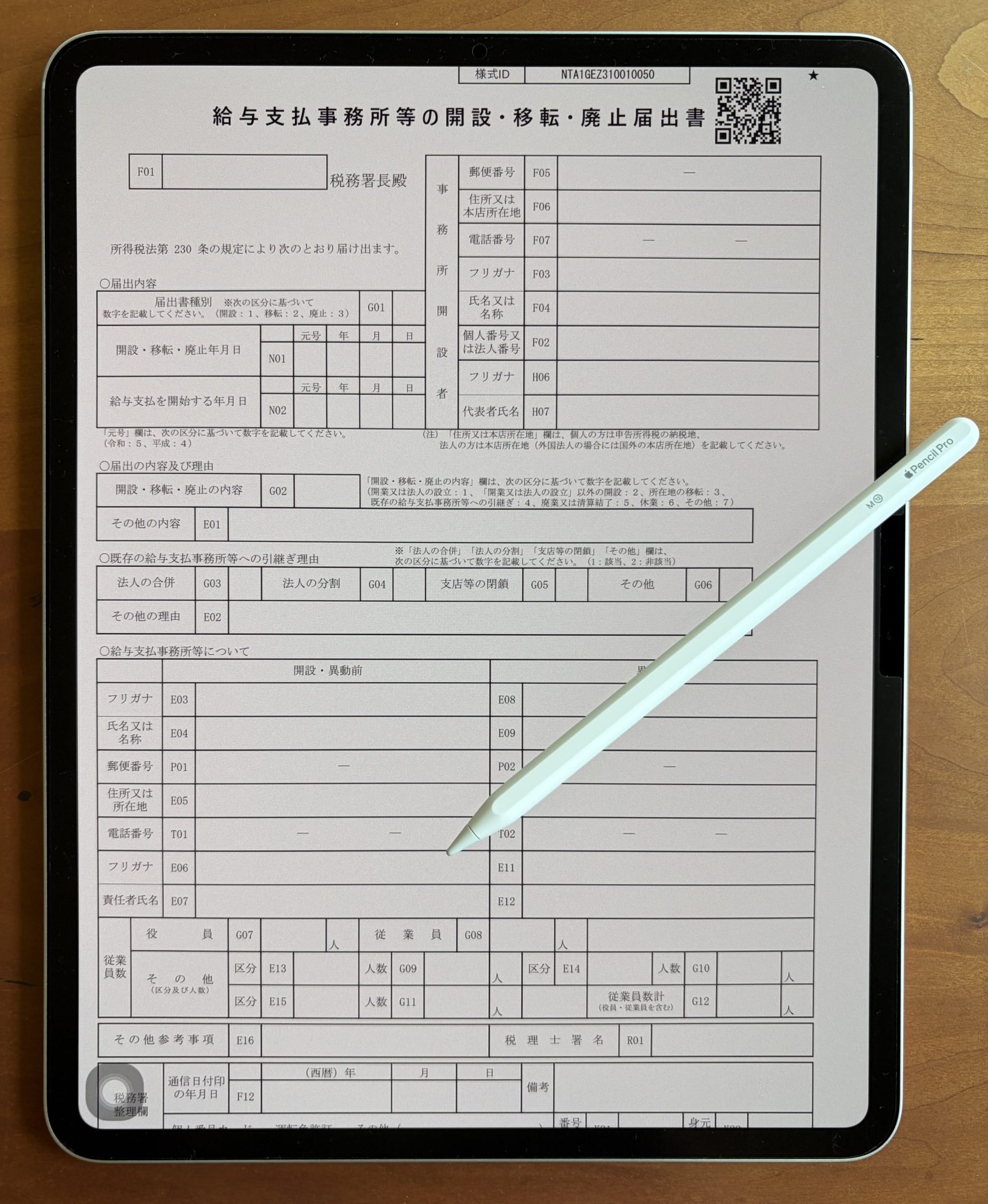
iPadでPDFデータに書き込みをすることができます。それを今回は書いてみたいと思います。
※ペンで書き込むのもいいものです。
iPadとApplePencil
何はともあれiPadが必要です。以前のブログにも書きましたがiPadの値上げがありましたので一番大きいサイズになると結構な金額になってしまいます。もちろんサイズが小さいものでも同じことはできますのでそのあたりは要検討かと。
ApplePencilは必須ではありませんが、手書き感を大事にしたいのであればあった方がいいですし、書き込みに関してもキーボード入力が必要なく直感的にノートのように使用できるのでおススメです。
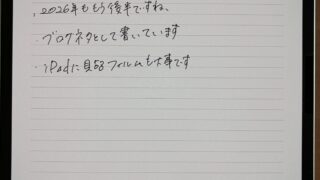
ApplePencilも購入されるのであれば手書きに適したフィルムもお忘れなく。気になる方は本体を保護できるケースもあった方が良いかもしれません。どうしても重くはなってしまいますが。
iPadをノートのように使う目的があるのであれば、やはりApplePencilは必須です。その分お値段も上がってしまいますが‥。
PDFを編集する
実際にPDFデータに書き込んでいきましょう。今回は国税庁から届出書をダウンロードします。PDFデータによっては、ロックがかけられていて直接編集できるものとそうでないものとがあります。直接編集できないものは一度PDFファイルから印刷を選択し、プリンター選択画面でPDFとして出力、任意の場所に保存します。その新たに保存したものを開くとロックが解除されて編集可能になるのでこれで対処しましょう。
PDFデータ上のツールバーにある鉛筆マークをタップします。
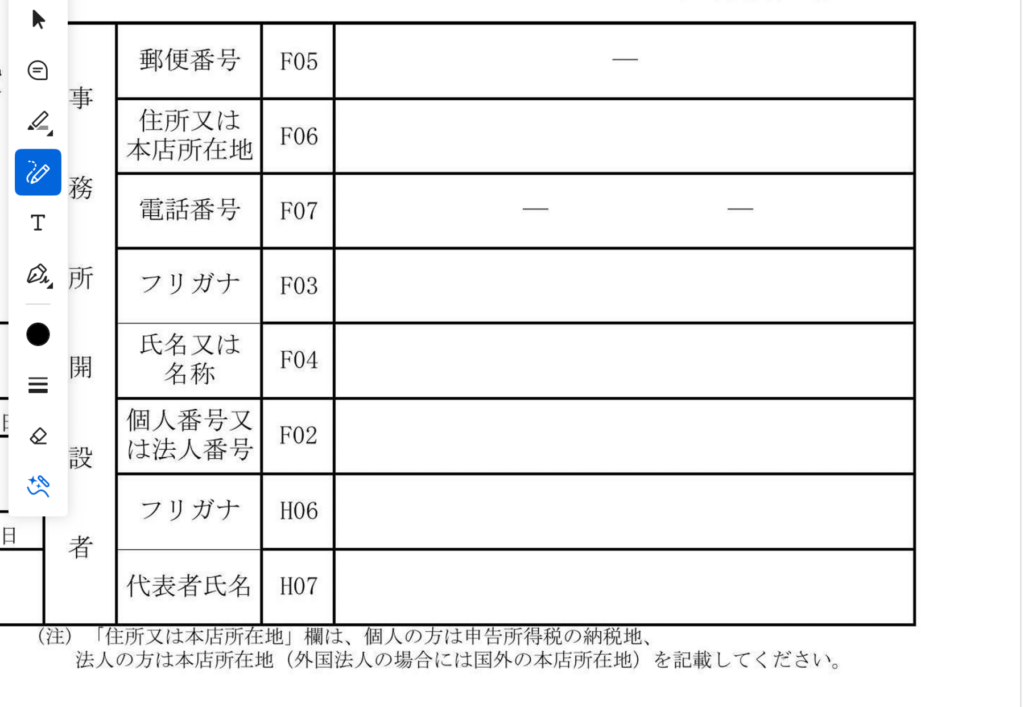
その状態で書き込みたい部分に直接ApplePencilで書き込みます。ノートと同じ感覚です。
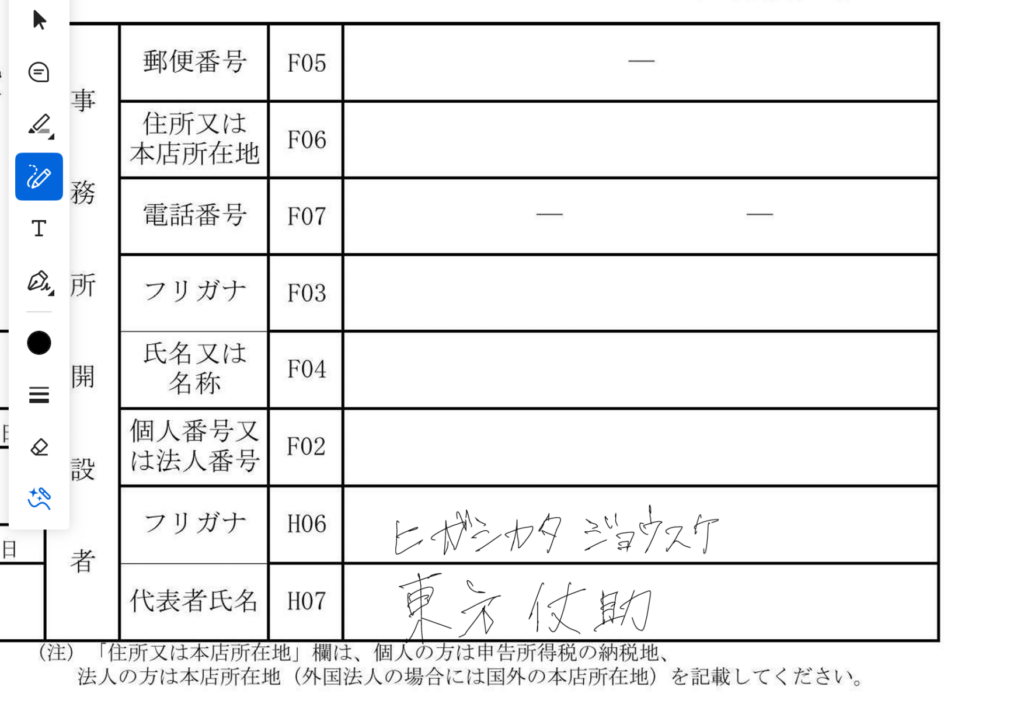
手書きをした場合はこのようになります。こうしてiPadで編集したPDFデータは、手書きの文字が入ったままDropboxやGoogleDriveを介して保存や共有することができます。
手書きではなくテキスト入力する場合
手書きはちょっと‥という場合や、今回のように届け出をしなければならない書類などについては、やはりしっかりテキストになっている方が良い場合があります。そのときはPDFデータ上のツールバーにある「T」をタップするとテキストが入力可能になります。
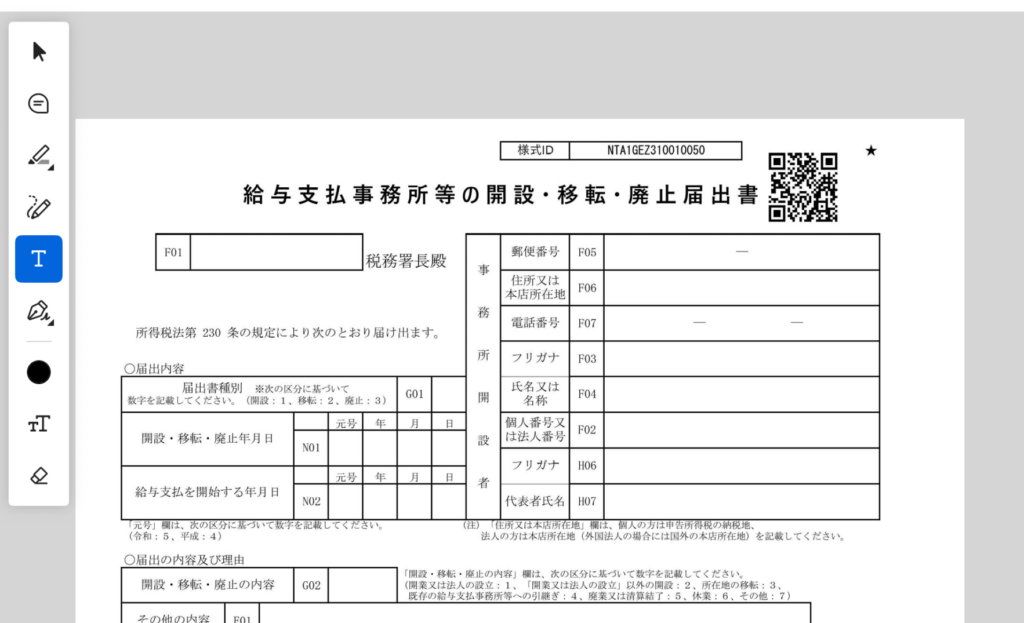
入力したい場所をタップし、そこに直接テキストを入力していきます。青色の□で囲まれた「T」が編集する部分です。テキストはiPadのキーボードで入力しても良いですし、ApplePencilがある場合には「テキストを追加」の部分に直接手書きで文字を書くこともできます。手書き文字もテキストに変換されますので心配いりません。
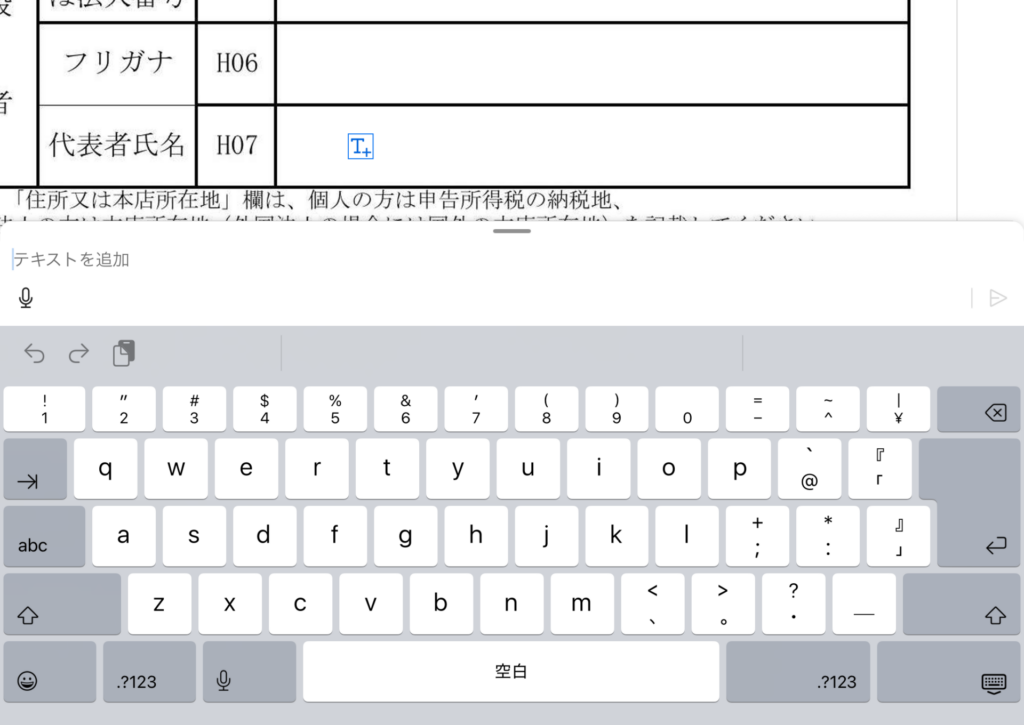
ApplePencilを使って手書きする場合に間違えた文字を消すときはその文字を上からこすります。そうするとそのこすった文字が消えます。
また、文字と文字の間をあけたいときは文字の後ろに|を書くとスペースが入ります。
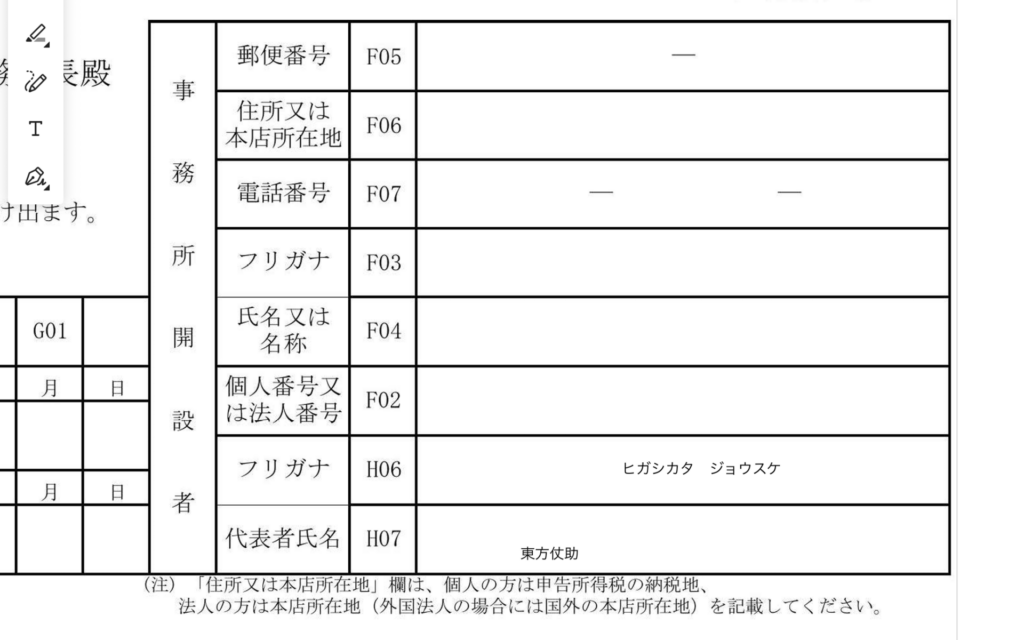
これで任意の場所に文字を表示させることができました。
必要な個所に入力することができましたが、ちょっと不格好です。こんなときは入力したテキストの位置を調整することができます。
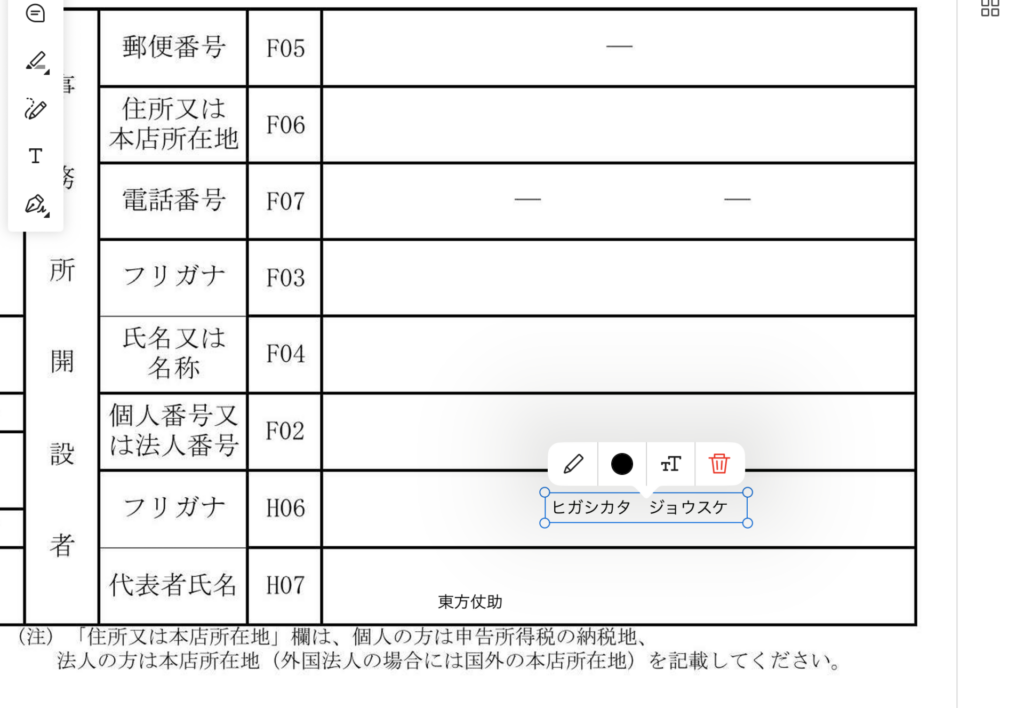
テキストをタップすると囲みが出てきますので、この囲み部分をドラッグして任意の位置までもっていきます。
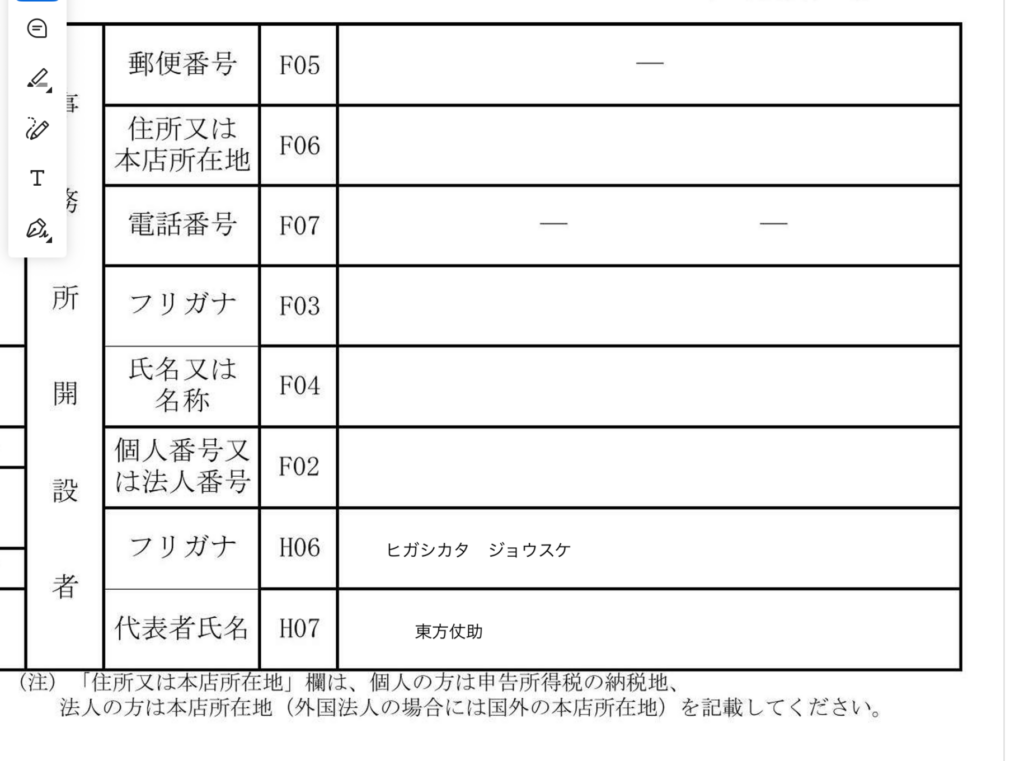
良い位置に移動することができました。
今回のように届出書などはわざわざiPadで作成するケースは少ないかと思いますが、PDFデータに書き込みをしておいてプレゼンのときのメモ代わりにするとか、お客様などと面談中に直接書き込みをしながら具体的に説明するということはあると思います。
使い方はいろいろと考えられるでしょう。使い方を研究するのも面白いものです。
- 直近の出来事
旧友に会いに行きました。わたしも含めみんな風貌は変わってしまったけれどいつもの変わらない友人でした。