Wordで文章を書くことがあると、その体裁を整える必要があるでしょう。今はAIで文章を書く時代なのかもしれませんが、人が書く心に刺さる言葉というのはあるはずです。まだまだ人間が言葉をつづる時代、Wordで文章を書くときに便利なアウトライン機能について書いてみます。
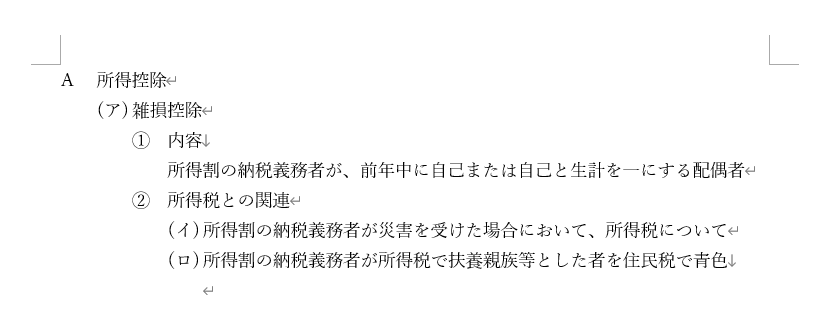
※アウトライン機能を使って作成した文章。
アウトライン機能とは
アウトライン機能とはMicrosoftのWordに標準搭載された機能です。画面上部にあるので、クリックするとこの機能を使うことができます。
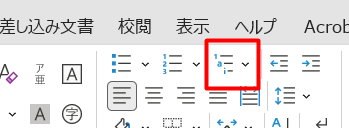
リストライブラリがありますので、この中から文章にあうアウトラインを選択します。
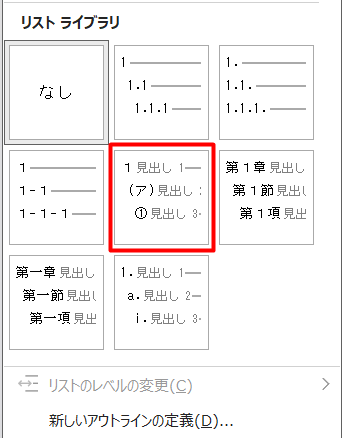
今回は、赤枠で囲んだもので冒頭のような文章を作ります。
まずはタイトルとして「所得控除」を入力します。入力した後に、このアウトライン機能を選択すると、「1所得控除」とという見出しが自動的に作成されます。この見出しの”1”を変更したいときは、もう一度アウトラインの中の「新しいアウトラインの定義」をクリックします。
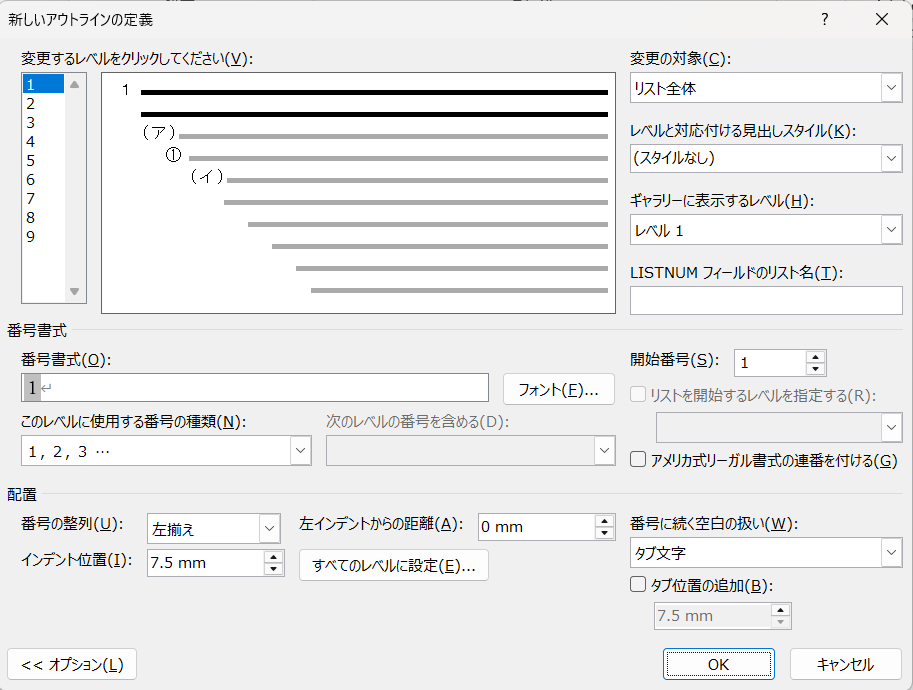
この画面が表示されたら、「このレベルに使用する番号の種類」から好みのものを選択することで変更可能です。例えばA、B、C‥にもできます。
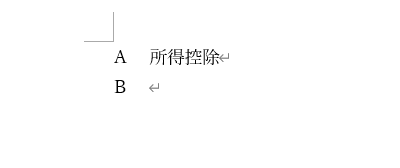
enterを押すとリストがB、Cと続きますので、見出しを続けて作成することも可能ですし、不要なときはここを削除すればそこでリストは止まります。
見出しの階層
次に見出しに階層をつけていきます。「A所得控除」の後のBのところにカーソルを合わせて、tabを押すと次の階層へ移りますので、その階層で雑損控除と入力します。これで2つ目の見出しができました。
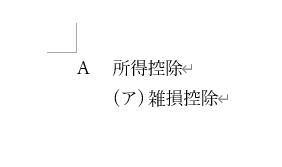
さらにenterを押すと次の見出しへ移り、tabで次の階層へ移ることができます。
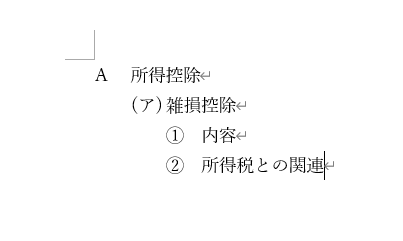
これで見出しができたので、本文を入力していきましょう。今回は①内容と②所得税との関連に本文を追加していきます。①内容の後にカーソルを合わせてenterを押すと違う見出しが作成されてしまいます。こんなときはshift+enterを押します。
すると、①内容と同じ階層の本文を入力することが可能になるのです。
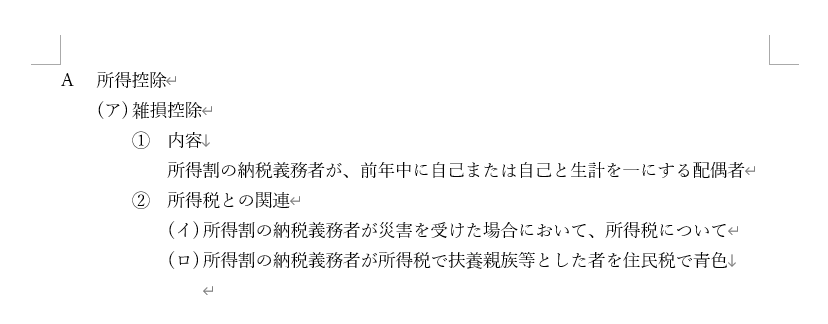
よく見ると、①内容の後ろが↓になっています。通常のenterとは違いshift+enterを表しています。このときは階層を同じくして文章がつながっていることを意味します。
文章の構成
このようにアウトライン機能が使えると、文章構成力がグッと上がりますし、出来上がった文章も読みやすい文章になります。
また、階層を変更したい場合には、alt+shift+←または→を押すことで上の階層や下の階層へ変更することができます。
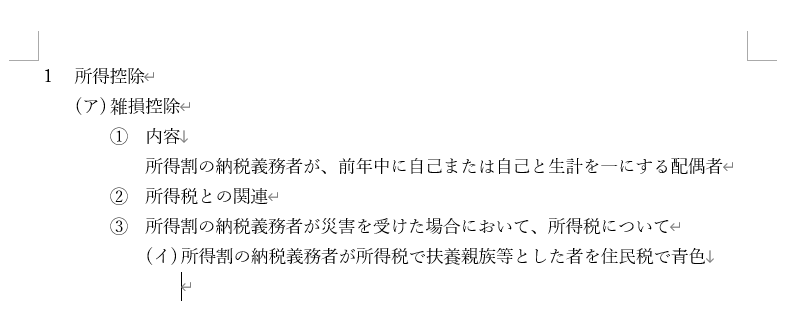
先ほどの文章で(イ)のところで階層をあげると②の階層と同じレベルにすることができるのです。
この便利なアウトライン機能、今回のように最初から使うこともできますし、一旦文章だけ先に入力しておいて、あとからアウトライン機能を使って体裁を整えるという方法もあります。どんな文章に仕上げていくのか、その構成が大事です。文章を書くことがある人はぜひアウトライン機能使ってみましょう。わたしは税理士試験、こうして理論のアウトプットを何度も繰り返しました。
- 直近の出来事
7月が終わります。今年も後半戦なのですが3ヶ月目に突入しようとしているわたしはまだまだ前半戦の気持ちです。