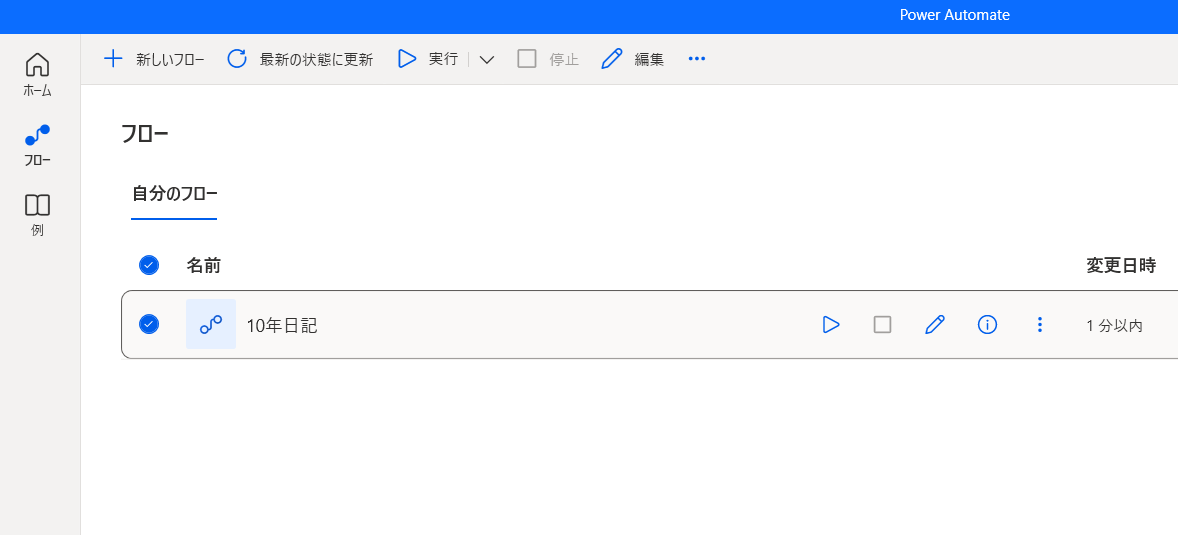
ほぼ毎日、アプリで日記をつけています。10年日記というアプリですが、このアプリは起動する都度登録したメールアドレスとパスワードを入力しなければ使うことができません。アドレスとパスワードだけなので大変な作業ではないのですが、毎日のこととなるとそれなりの時間です。
加えて、タイプミスによってアドレスやパスワードを間違えてログインできないこともあるので、それも考えると結構な時間になっていることも想定できるのです。1日のうちのほんのわずかな時間かもしれませんが、ちりも積もればというやつです。
今回は、Windowsの標準アプリであるPowerAutomateを使ってこのログインを自動化するというお話です。
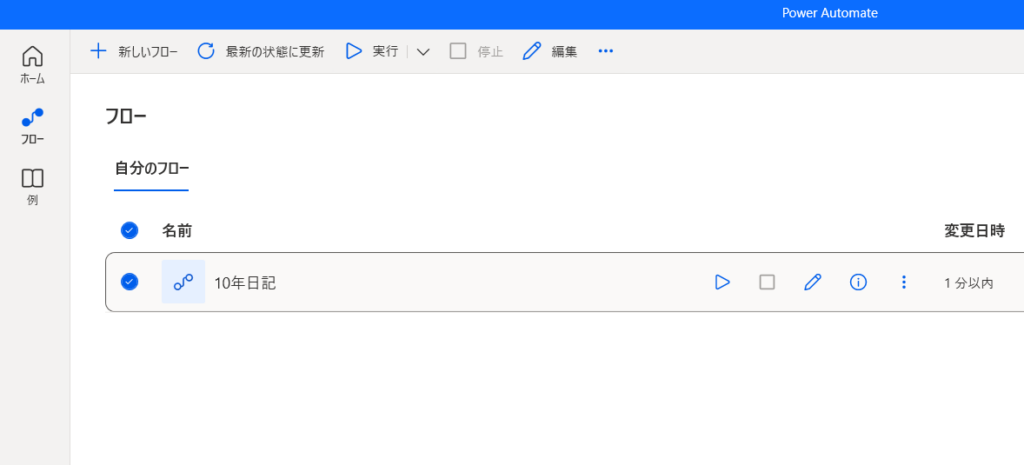
※10年日記にログインするプログラム。
PowerAutomate
一時期話題になったRPA、そのひとつであるWindowsの標準アプリがPowerAutomateです。
勤務時代にもRPAに挑戦したことがあり、そのときはPowerAutomateはWindowsの標準アプリという位置づけではありませんでした。同じく無料で使えるUiPathというRPAで効率化できるものはないかと挑戦していました。
UiPathに挑戦していたときは、日本語表記が少なく、英語のできないわたしは苦労した覚えがあります。それに比べ、このPowerAutomateは日本語表記にも対応していますので、見た目から入りやすいというメリットがあります。PowerAutomateも原則無料で使えます。
改めてRPAに触れていくにあたり、UiPathより見やすいPowerAutomateを使って挑戦することにしました。そのとっかかりとしてわたしがほぼ毎日使っているブラウザ、10年日記を少しでも効率よく使うことを目的にログインのオートメーション化をすることにしました。
流れを作るときは小刻みに
まずは、PowerAutomateを使うための準備から始めましょう。
標準アプリとしてインストールされていればすぐに使えますが、わたしの場合パソコンにインストールされていなかったので、ダウンロードからスタートしました。
Windowsキーを押してpoと入力するとPowerAutomateが表示され、ダウンロードもここから可能です。ダウンロードが完了すると次の画像が表示されます。

さっそく新しいフローをクリックしてログインのためのプログラムを作っていきます。プログラムを作っていくといってもプログラミングができなければいけないわけではなく、コツさえわかればノンコードで作ることができます。
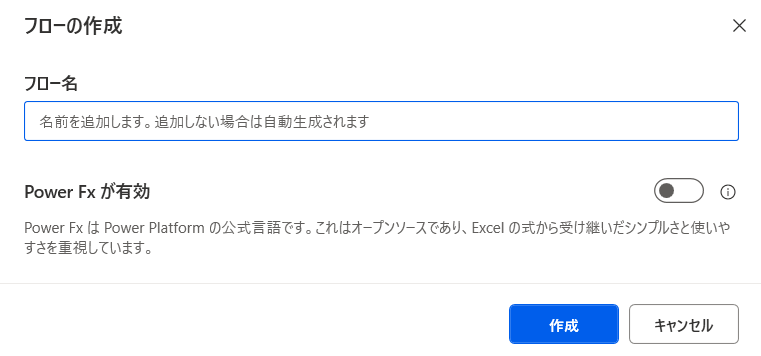
フローの作成画面が表示されるのでフロー名をわかりやすく付けておきます。
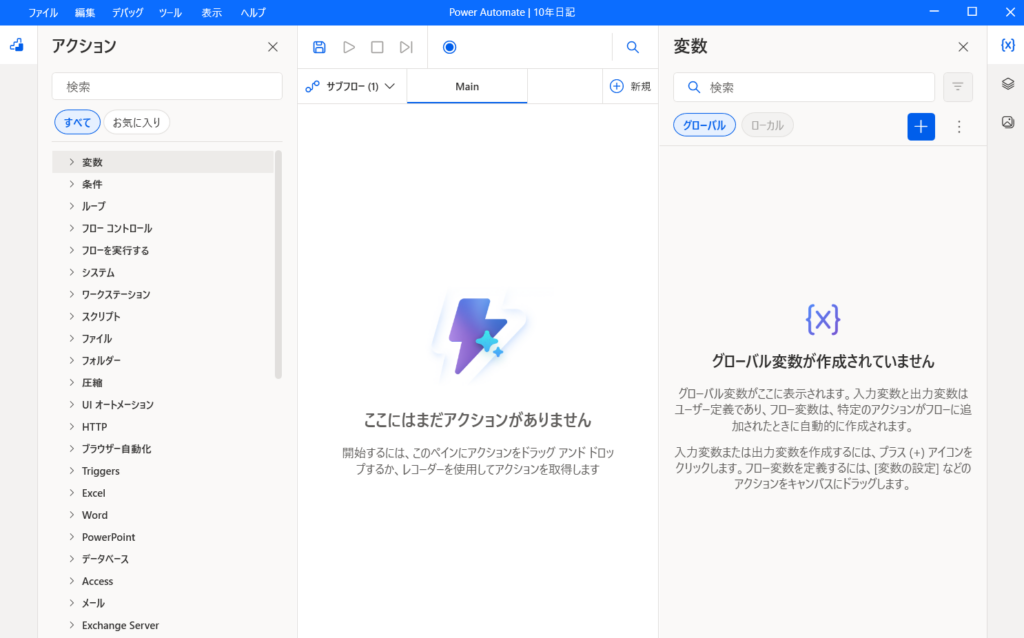
フローの名前を付けると上のバーにその名称が表示されます。ここでアクションを追加してフローを作成していきます。
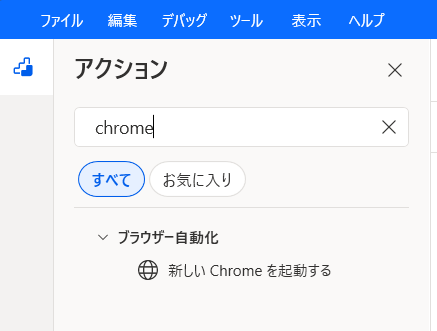
まずは検索でChromeと入力して”新しいChromeを起動する”をダブルクリックします。
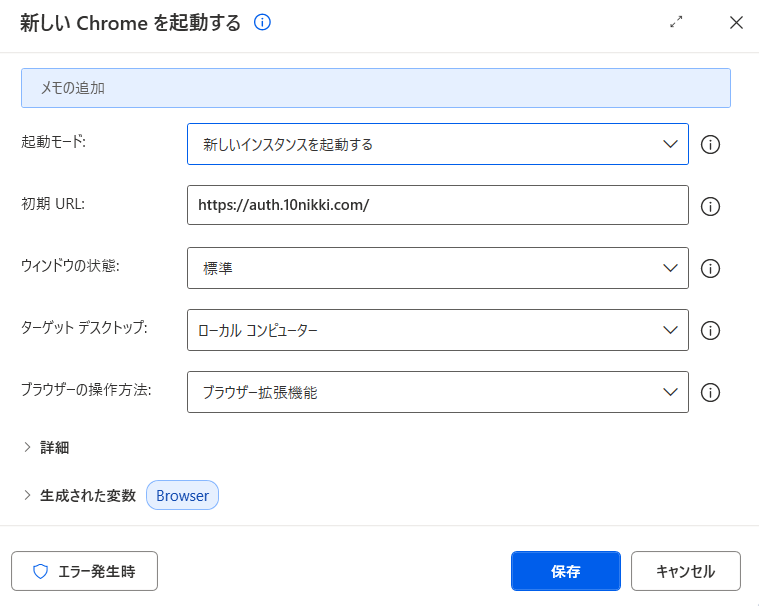
Chromeを起動して特定のブラウザを表示させることが必要ですので、初期URLに10年日記のログイン画面のURLをコピペして保存します。これでまず最初のアクションが追加されます。
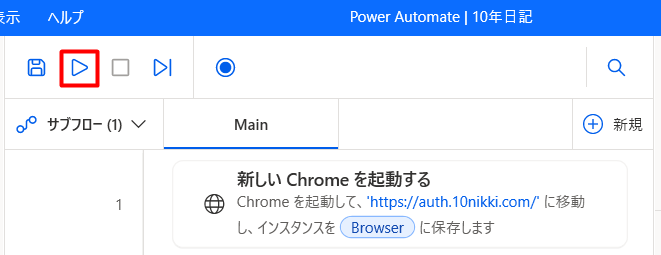
この状態で再生をクリックし、chromeが起動して10年日記のログイン画面が表示されるか確認してみましょう。
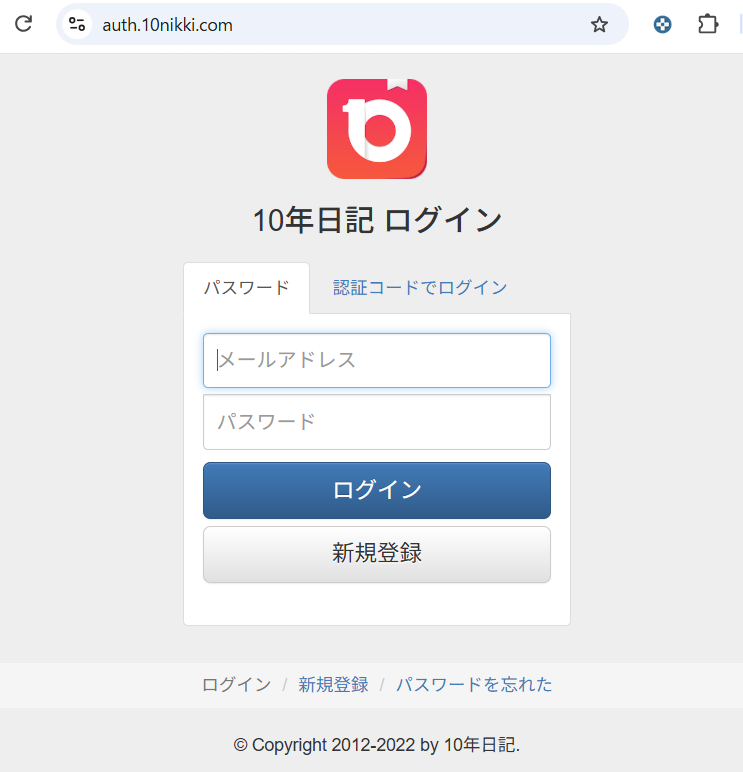
無事に起動し、ログイン画面が表示されました。こうして少しずつフローを作りつつ、再生してみて想定通りに動くかどうかを確認します。少し作っては確認し、上手くいかない部分はそこを補正して再度再生してみるということを繰り返しながら小刻みに作っていきましょう。
一度にたくさんのアクションを追加して作成していくと、どこでエラーが出ているのかわからなくなりますので、こうして少しずつ確認しながら進めるのが良いでしょう。
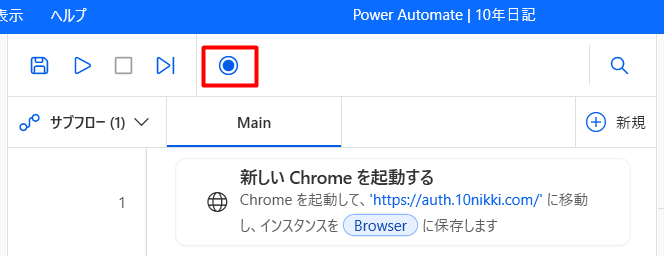
続きを作っていきますが、ここからはレコーダー機能を使ってログインのフローを作ります。Chromeで10年日記のログイン画面を表示させて、実際にログインをする操作をレコーディングしてアクションにしていくという手順です。
Chromeで10年日記のログイン画面を表示させた状態で、レコーダーを起動します。
上の画像、赤枠で囲んだところがレコーダーです。
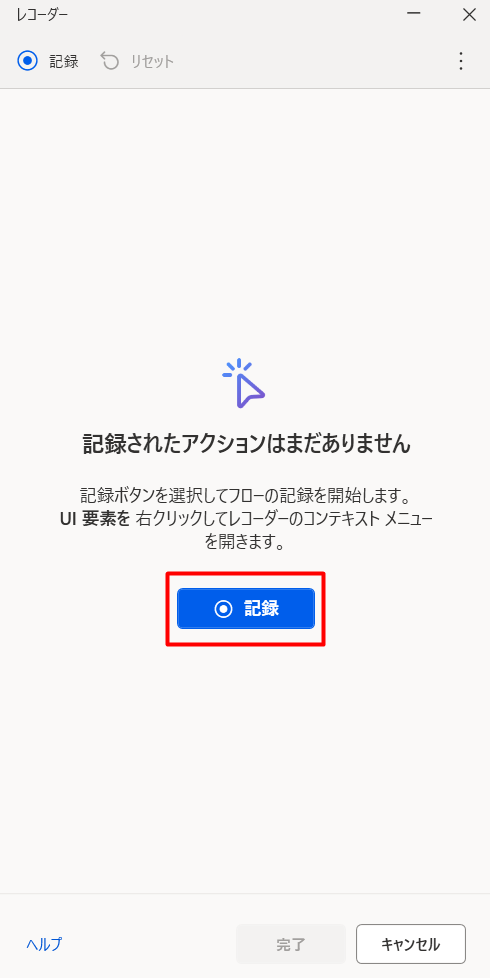
記録をクリックして、実際にChromeで10年日記にログインします。その過程がレコーディングされていきますので、ログインまでできたら、レコーダーを完了にします。
実際にできたフローが次の画像です。
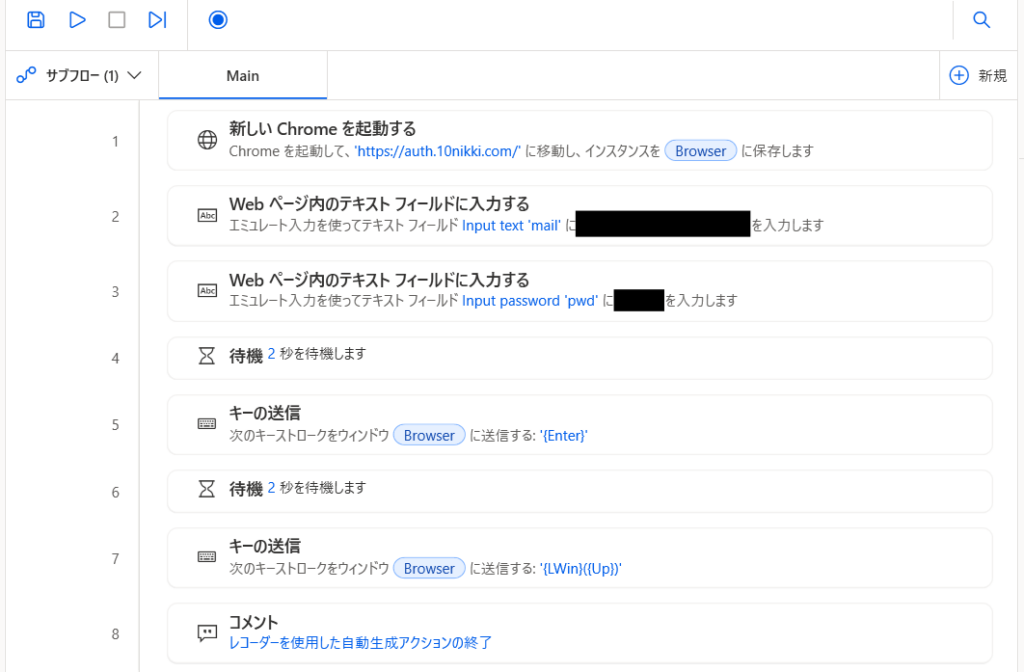
これを再生してみるとうまくログインできませんでした。その原因はメールアドレスとパスワードの間にtabが入っていなかったことでした。
ログイン画面はアドレスを入力してtabで次へ移動し、そこにパスワードを入力します。この間のtabが認識されていなかったのです。
上の画像では黒塗りした2か所の間にtabを追加しなければなりません。
この辺りをクリックして、アクションを追加します。
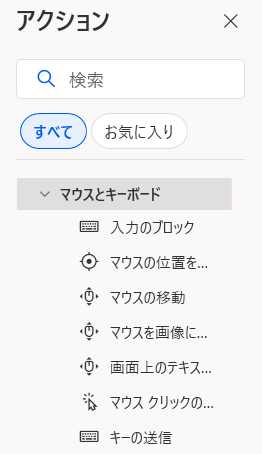
アクションからマウスとキーボード、キーの送信をダブルクリックします。
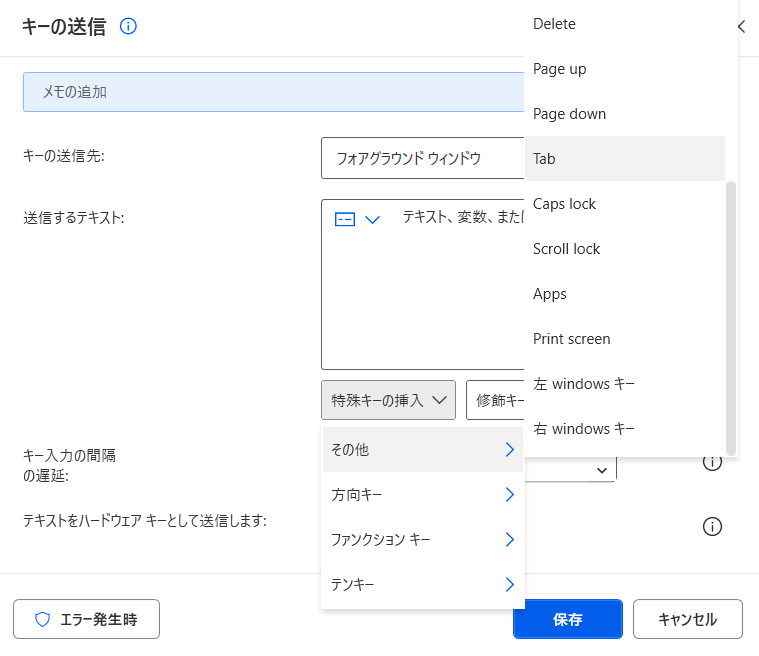
ここにtabを追加するのですが、特殊キーの挿入、その他、tabとすれば送信するテキストの中にtabが表示されます。
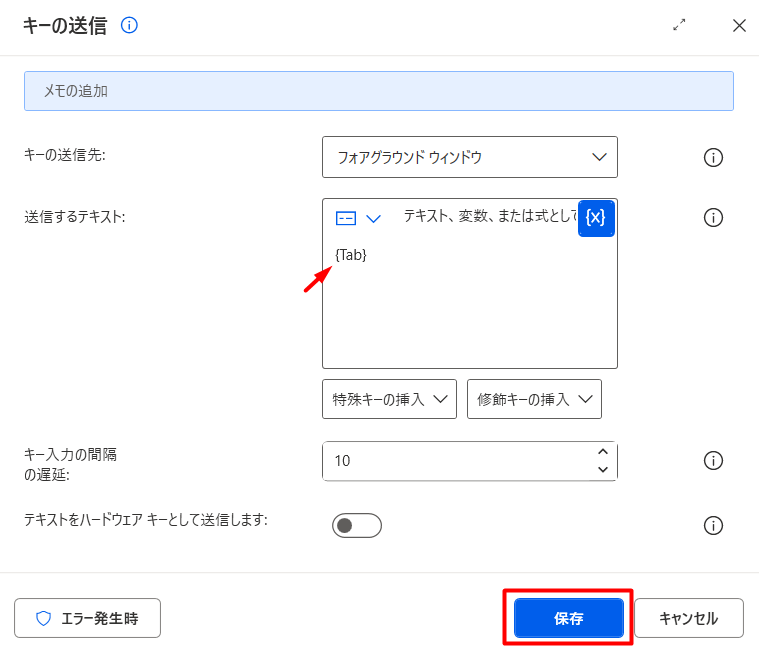
これで保存してもう一度再生してログインできるかどうか確認します。
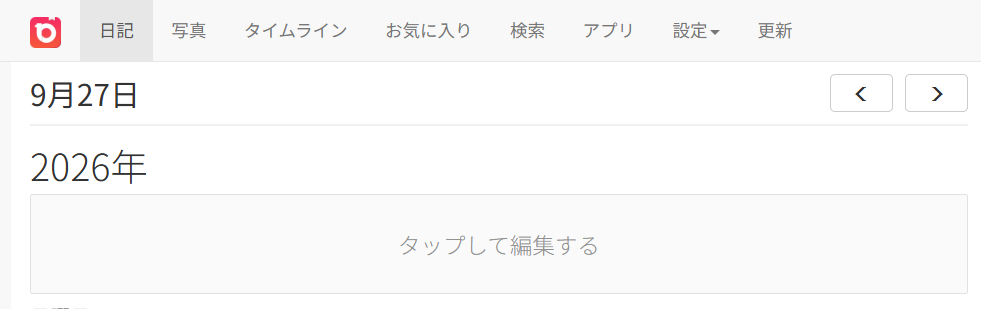
今度は無事にログインできました。
アクションの最後にWindowsキーと↑キーを入れているのは起動したChromeの10年日記を全画面にするために入れています。ほかにも方法があるのかもしれませんが、ひとまずこれで全画面表示にすることはできました。
最後はファイルから保存を選択してフロー全体を保存しておきましょう。
フローができれば少しラクになる
こうしてひとつでもフローが完成すれば、次回以降のログインが少しラクになります。
Windowsキー、poと入力してPowerAutomateを起動し、先ほど作成した10年日記のフローを再生して待つだけで、ログインが完了した画面が表示されるようになります。
今回のブラウザログインの自動化についてはただログインするだけの非常に短いものですが、ログイン後にまだ手順がある場合はその部分を追加しておけばそこも自動化することができるので、今回のように自動化できるものはこうしてフローを作って保存しておけば、少しずつ効率化することができます。
フローを実行している間はその完了を待つだけです。自分じゃなくてもできることはたとえそれが小さくても積み重ねるととんでもないことになる可能性もあります。良くも悪くも。
任せられることは任せてみましょう、こういった技術を使って。
- 直近の出来事
先人の書籍を参考に、PowerAutomateを使って自分なりの自動化に挑戦しました。
ほんの小さな一歩ですが、まだまだ使える場面が想定されます。実際にできるようになるまでは少し時間がかかりますが、その先の時間を考えれば、ということですね。