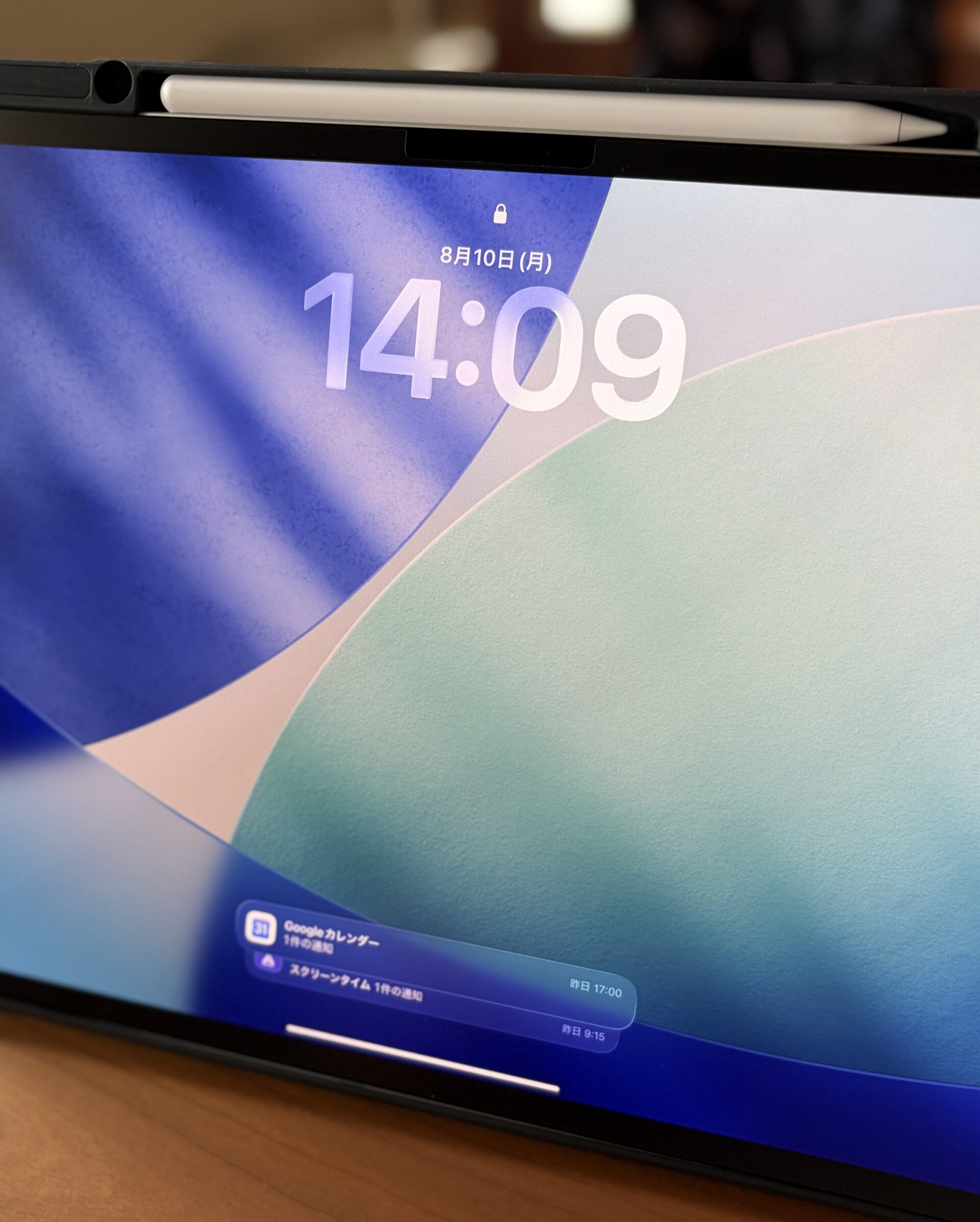
iPadネタです。購入してから頻繁に使うiPadですが、購入のときや購入してからやっておいた方が良いことがいくつかあったのでそれについて書いてみます。
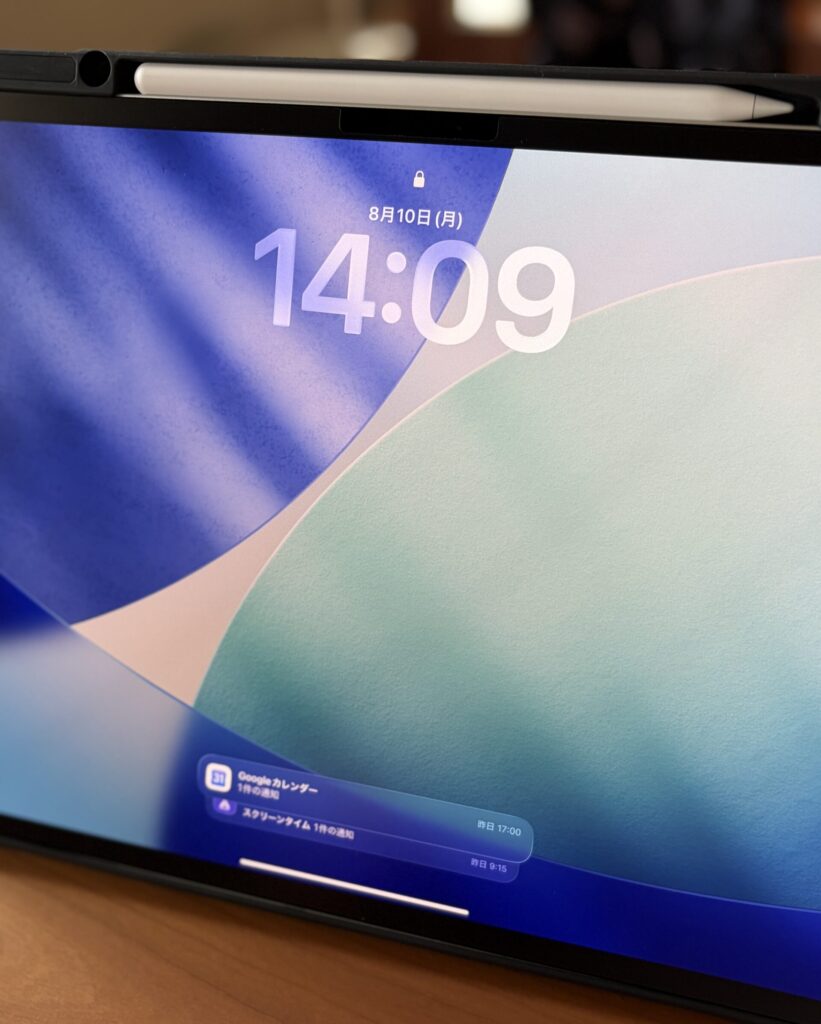
※ApplePencil収納型のケースです。
ケースをつける
わたしはiPhoneもそうですが、もともとケースをつけない派です。iPadを購入してからもしばらくはケースなしの本体だけで使っていました。iPhoneやiPadはその薄さも魅力と考えていますので、なるべくケースをつけずに使いたいのです。
ただ、やはり日々仕事に使い、そして外出時にお客様先へも持参することが多く、いつもリュックの中に入れることから傷がつくことなどを防止するためにいたしかたなくケースをつけることにしたのです。
ケースをつけることにした理由がもう1つあります。先日、お客様先に訪問し、いつものようにiPadを使って仕事を終え、リュックに入れて帰宅しました。帰宅後、引き続き仕事のためiPadをリュックから取り出したところ、ApplePencilが見当たりません。お客様先で使用してリュックに一緒にしまったはずが見当たらず、リュックの中を探しても出てきません。
ああ、これはお客様先かどこかに落としてしまったなと覚悟したとき、リュック横のポケット、ドリンクホルダーになっているような部分にApplePencilだけ入っていたのです。
この経験から、やはりマグネットでくっついているだけの状態でリュックの出し入れをするのはマズいと思い、ケースの購入を検討しました。これからはApplePencilが落ちてなくなることがないよう、ケースの中に内蔵できるタイプを選択したのが冒頭の写真です。
ケースを選ぶ際には、特に重さに注意したほうが良いでしょう。マグネット内蔵のタイプなどになるとかなりケース自体が重くなり、装着したiPadはかなりの重量になってしまうため、長時間の使用には向かなくなります。わたしが選んだのは約300gです。まあ許容範囲でしょう。
フィルムを貼る
先ほど書いたApplePencilですが、これは購入する方とそうでない方とわかれるでしょう。指先で書くこともできますので、どうしてもApplePencilは不要だという方はそれで良いと思いますが、手書きをすることがあるのであれば、やはりApplePencilは必須です。
ApplePencilはペン先が消耗していくそうです。そしてそれはiPadに貼るフィルムの種類にも関係しています。以前のブログにも書きましたが、iPadに貼るフィルムにもいろいろな種類があります。とにかく画面を保護したい場合にはガラスフィルムなどが良いですし、ApplePencilで手書きすることを重視するのであればわたしが使っているようにペーパーライクフィルムがおすすめです。
大まかに分けましたが、フィルムはそのように選択すれば良いのではないでしょうか。
設定を変更する
iPadの設定は、使い方にもよるので正解はありませんが、わたしの場合はWi-Fiモデルを購入したので、まずはテザリングの設定を行いました。外出時などは自分のiPhoneとインターネット共有することでオンラインでの使用も可能です。これはパソコンを外出時に使用するのと同じです。
わたしは予定管理でGooogleカレンダーを使用しているので、これもiPadに設定しました。これでiPhone、Windowsパソコン、iPadいずれでも予定の管理をすることができます。
そしてもう1つ、地味な設定ではありますが、着信設定もしておくことをおススメします。そもそもわたしは電話を使わないのですが、どうしても電話がかかってくることはあります。
iPhoneとiPadの互換性が良すぎるあまり、iPhoneに電話着信があると、iPadもそれに連動して着信してしまうのです。実際初期設定のままで使用していたわたしは電話着信があったときに両方が鳴り響きびっくりする事態になりました。
設定は簡単です。iPadの設定から通知を選択、電話アプリの「通知を許可」をオフにするだけです。これをしておけばiPhoneに着信があってもiPadまで着信することはなくなります。
このようにお気に入りの道具を好きなように使えるようにいろいろとさわってみましょう。知らなかったことも出てきてそれを調べることでさらにレベルアップがはかれます。
- 直近の出来事
iPadのケースとともにiPhoneのバンパーケースも購入しました。ケース自体は好きではありませんが、本体保護のためにバンパーケースはつけています。