
PDFのファイルが複数あり、それらを結合したい場面があると思います。この結合について方法がいくつかあるのでまとめてみました。

※くっつけたというよりくっついている。
CubePDFPage
無料で使えるソフトの1つです。株式会社キューブソフトという会社が作成したソフトで、PDF変換、作成だけでなく結合、分割もできるソフトを無料で公開してくれています。
まずはそのサイトでシステムをインストールします。
PDFの結合や分割をしたい場合は、PDFPageというソフトが必要であり、インストールが完了すると下記の画面で結合や分割が行えるようになります。
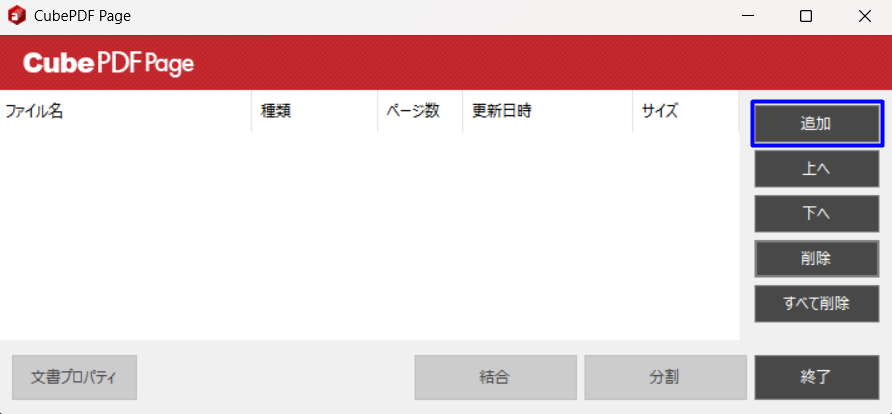
右側のメニュー、”追加”から結合したいPDFファイルをすべて選択します。
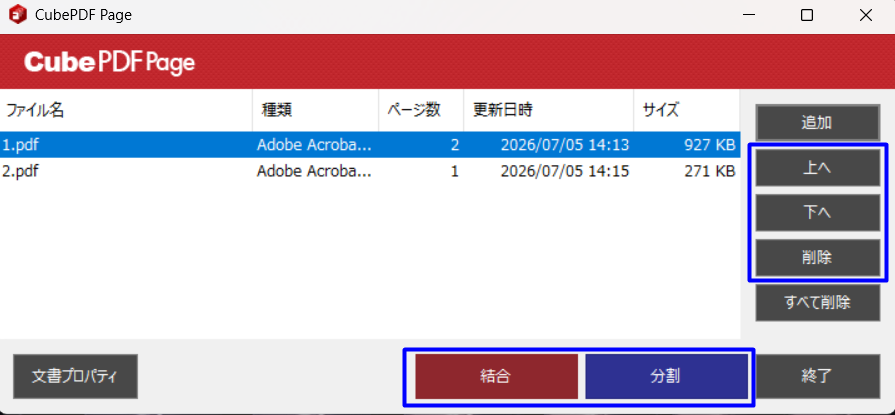
メニュー、”上へ、下へ、削除”、でファイルの順番を変更することができます。結合完了後の表示順をイメージしながら並べていきます。
結合を選択するとここに表示されたファイルがその表示順で1つになり、分割を選択すると選択したファイルすべてがバラバラになります。
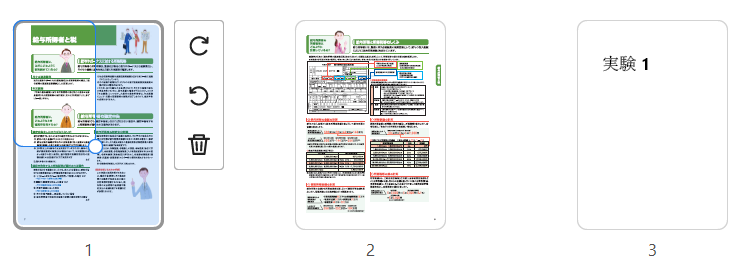
例えばファイルA↓があり、

そしてファイルB↓があった場合、

これらを結合すると、ファイル全体が1つになるのです。
わたしも以前からこのソフトにはお世話になっています。
AdobeAcrobat
次は有名なソフトAdobeです。こちらは有料のソフトであり、結合だけでなく、PDFからWordやExcelへの変換などもできたりします。
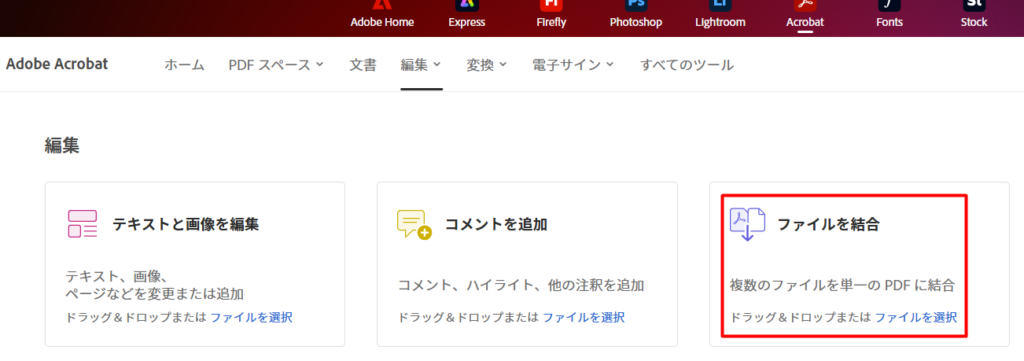
AdobeAcrobat(上記はオンライン版)から”ファイルを結合”を選択します。
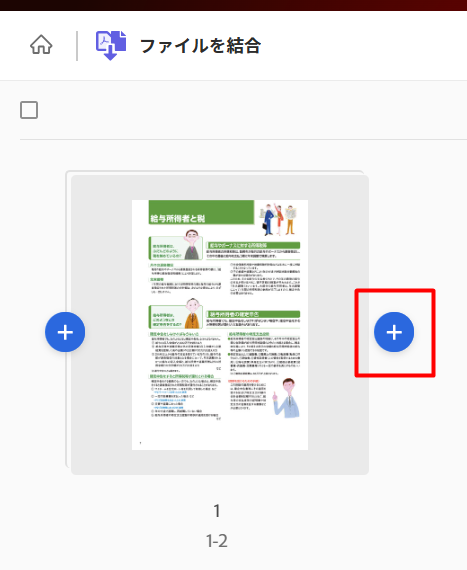
+をクリックして、必要な数だけファイルを選択します。
すべてのファイルをここにアップロード出来たら、画面上部右側に”次で結合”が表示されていますので、クリックし、”ファイルを単一のPDFに結合”を選択すれば、これでファイルすべてを1つに結合することができます。
Mac
最後に、Macでの結合方法です。Macは上記のソフトをインストールしなくても、表示したPDFを簡単に結合することができるのがうれしいところです。
まずは結合したいPDFをすべて表示します。表示したすべてのPDFで、画面上”表示”から”サムネール”を選択すると目次のようにデータが表示されます。
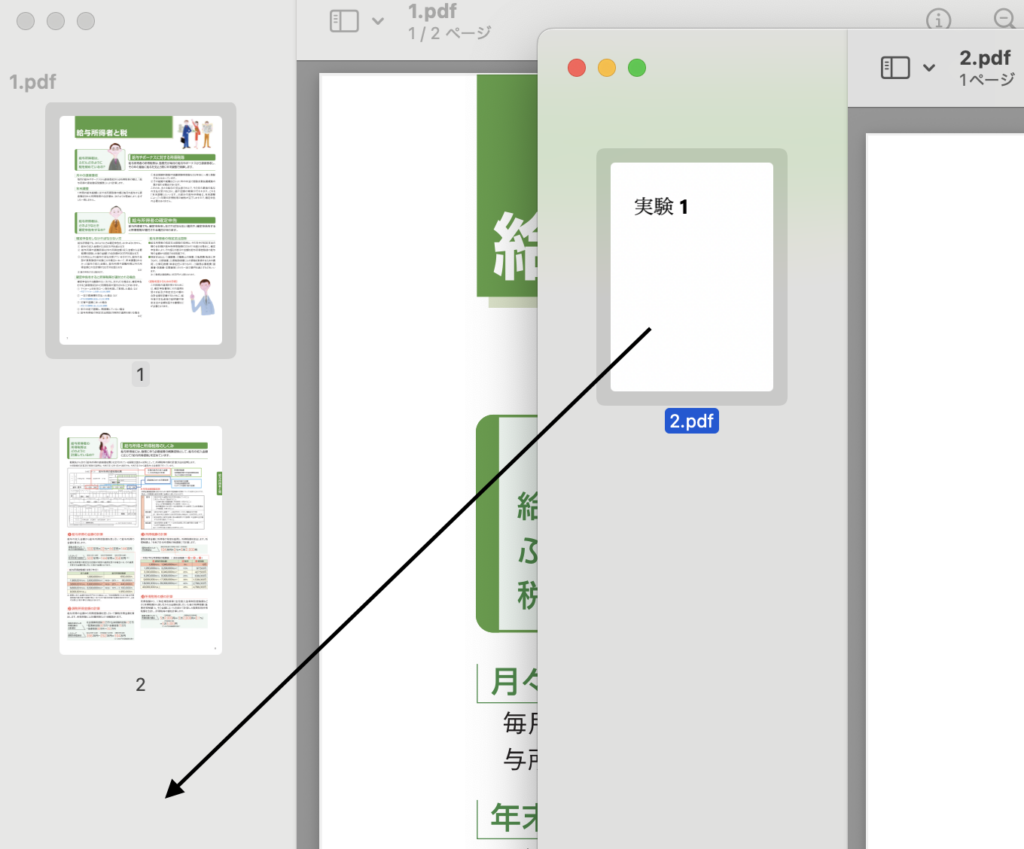
上記の場合、左側をファイルAとし、右側をファイルBとします。
ファイルAにファイルBを結合する場合、ファイルBをドラッグ&ドロップで移動します。
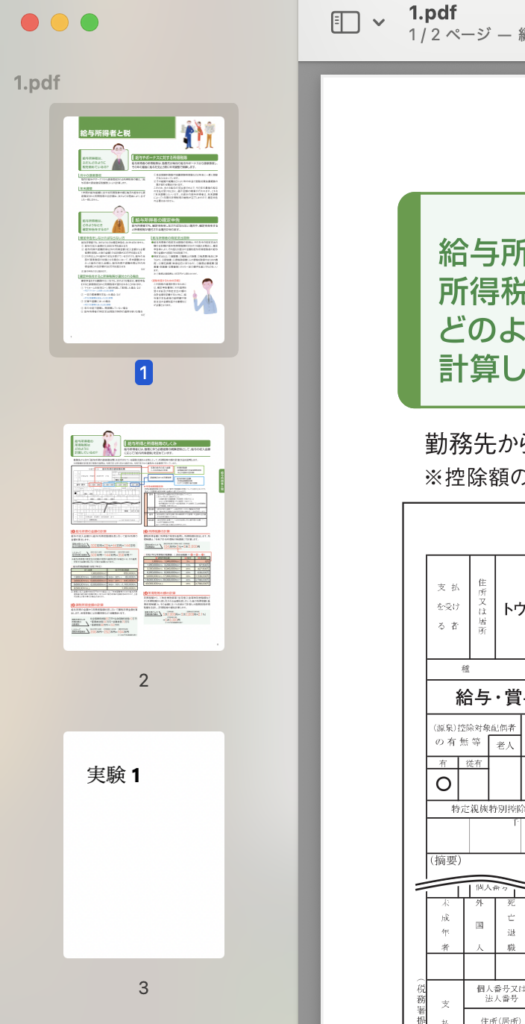
簡単に結合することができました。
このように、お使いのパソコンに応じて結合させるシステムはいろいろと選択することができます。税理士業でいえば、法人税の申告書、消費税の申告書、決算書など、そのほかの各種提出書類やお客様から預かったPDFデータ、自身が作成したExcel、WordのデータをPDF化して1つのファイルにすることでその商品をお客様へ提示することにも使えます。PDFデータを1つにまとめる方法は何かしらもっておきましょう。
- 直近の出来事
だんだんブログ用の写真が足りなくなってきました。自宅で仕事をしていると写真を撮る機会が少ないので、やはり外に出て体を動かさなくては。