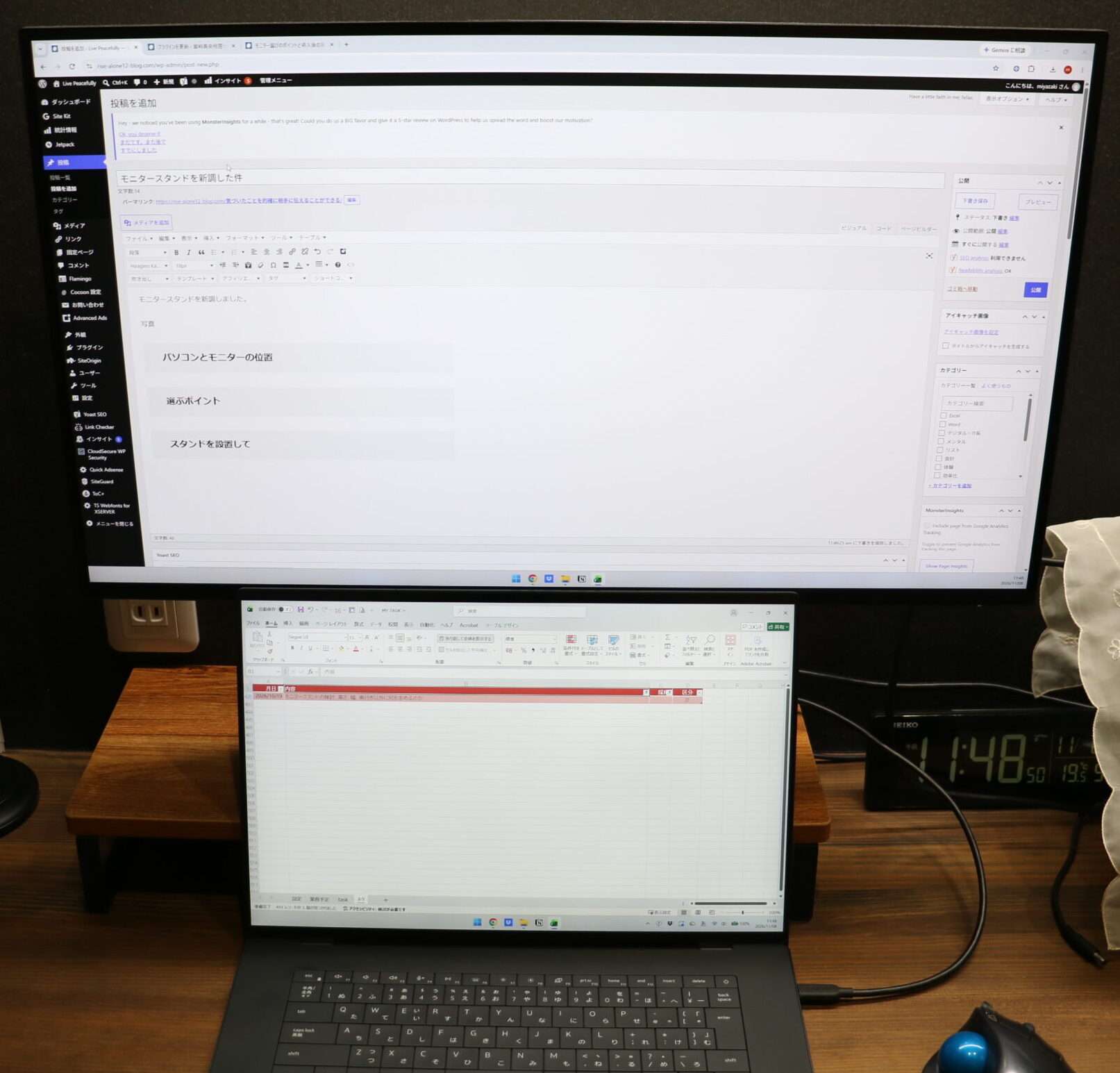
先日、モニタースタンドを新調しました。もともと勤務時代にも使っていたので持ってはいたのです。
勤務時代に使っていたのはデスクトップのパソコン。そのメインモニターの左側にデュアルモニターを設置して使っていました。
ワケあってモニターも増えたため、スタンドも新調しよう!となったのです。
今回はこのモニタースタンドについて書いてみます。
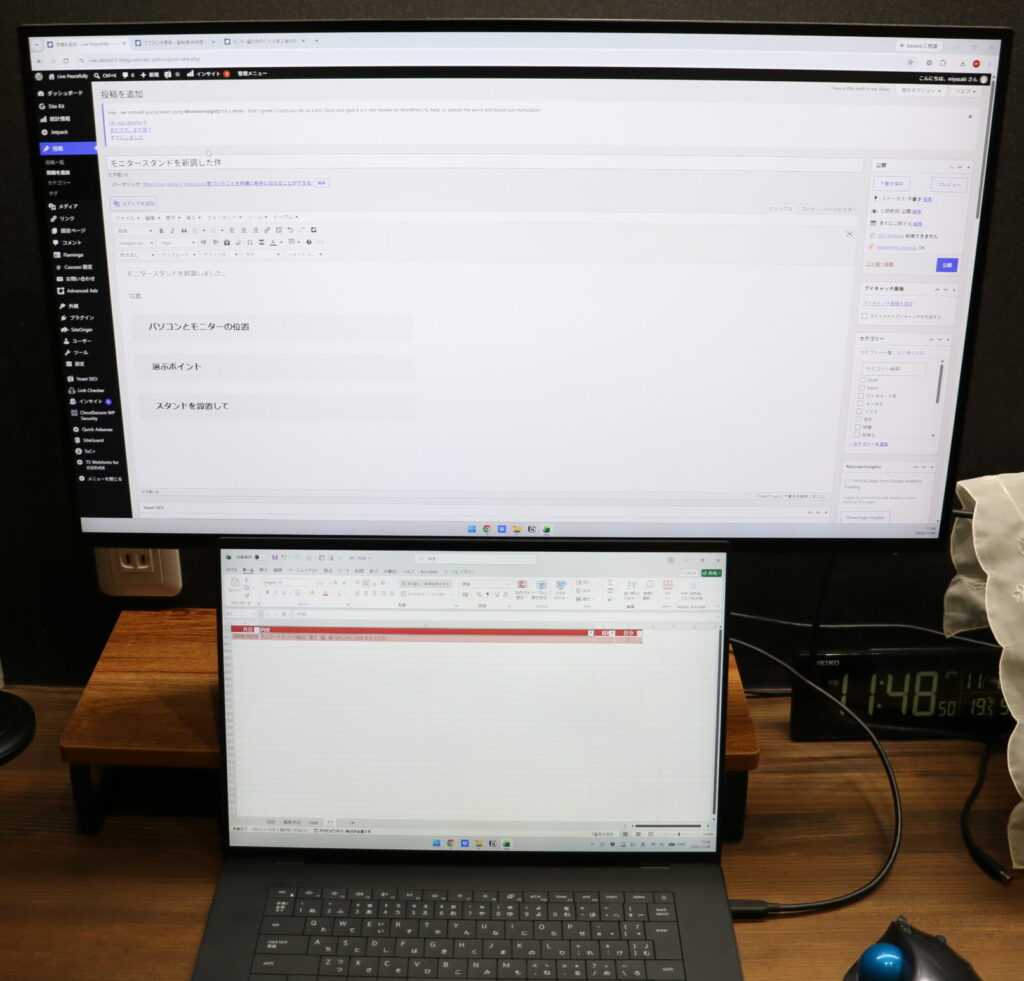
※上下がぴったりにおさまります。
パソコンとモニターの位置
今自宅で使っているものもそうですが、デュアルモニターはスタンドがついていますので、これとメインパソコンのモニターの高さを合わせる必要がありました。
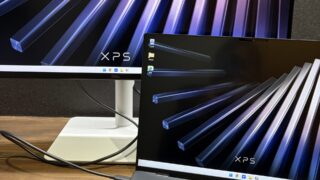
位置の調整は冒頭の写真のように上下に設置したり、横に設置したりと自由ですが、今の環境で横に設置するには机の場所が足りないこともあり、上下に設置することにしました。
デスクトップのパソコンがある場合には横にモニターを設置したほうが見やすいし、デスクトップの上にモニターを設置するのは物理的に困難でしょうね。モニターアームなどで上にあげるという方法もありますが。
わたしのようにノートパソコンをメインとして使っている場合には、上下に設置するか、ノートパソコン用のスタンドを準備して横置きの設置を検討することになるのではないでしょうか。
選ぶポイント
スタンドもいろんなタイプのものが存在しています。わたしは単純にモニターが置けるだけのことを望んだのですが、スタンドによってはUSBメモリが挿せるものや、スマホ・タブレットを乗せるスペースがあるものなどもあります。
今回わたしが選んだのは高さ8㎝、奥行き20㎝、幅60㎝のサイズでモニターが設置できるだけのものです。もっとサイズの大きなものもありますので、サイズに関してはパソコンを設置する場所の大きさに合わせたものを選べば良いと思います。
先日購入したモニターは高さが調整できるものですが、スタンドの上に乗せたモニターとノートパソコンが上下に重ならないように設置できるようにするために高さが8㎝ほど必要でした。
モニター自体のスタンドの土台の奥行きも20㎝とモニタースタンドの奥行きにぴったりでした。
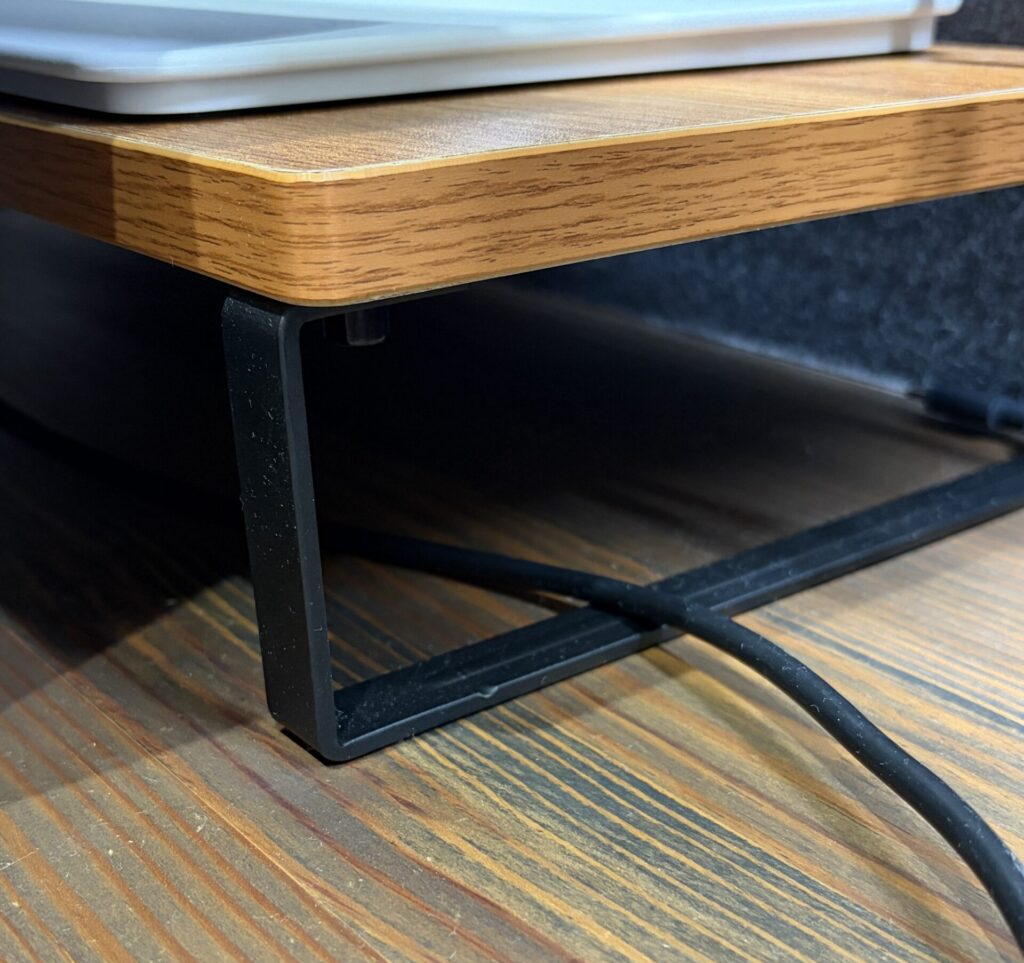
モニタースタンドの左右の土台部分ですが、ここはふさがっていない方が個人的には良いと思います。ここがふさがっているとケーブルなどを通したい場合など配線の状況次第で困る場面が出てくることが想定されます。
スタンドを設置して
冒頭の写真のようにメインパソコンとモニターを上下ぴったりに設置して使用しています。
まず、モニターをメインパソコンの上に設置したことで目線が上がります。目線が上がるので自然と姿勢も良くなるというメリットがあります。
ノートパソコンだけの場合、どうしても目線が下に下がりがちになってしまいます。
モニターの大きさも27インチあるので、左右に分割した画面で広く見ることもできます。まあ、これはモニターの特徴であってスタンドは関係ないですが。
モニターの位置がこれまでより上がったことで違和感を感じているポイントもあります。
普段からブラインドタッチをしていますが、ミスタッチが増えるようになりました。ブラインドタッチなので、そもそも入力のときにキーを目視していないのですが、視線が上がったことによってミスタッチが増えているのです。
これは視線の位置と空間認識の狂いによるもので、画面とタイピング位置が広がったことによるミスタッチであったり、視線が変わったことでノートパソコンと自分の体の位置が変わったということも要因のひとつと言えます。
ただ、これはしばらく使っていれば慣れるものだと思いますので、あまり気にする必要はないのかなと。
勤務時代も思っていたことですが、メインパソコンの上部分はどうしてもデッドスペースになってしまいます。このデッドスペースが有効活用できればいいのにといつも思っていました。
モニタースタンドやモニターアームなどを導入してノートパソコンの上に設置することで、左右のスペースを使わなくても済むわけです。
モニターを導入したいけれど、左右にスペースがない。でも、上になら何とかなりそうだという場合には、この上下の設置も検討してみていただければ。
- 直近の出来事
1つサブスクをやめて、1つ月払いのサブスクを年払いに変更しました。こういったサブスク型のサービスもいつ年払いの引落がされるのか、確認しておかなければいけません。