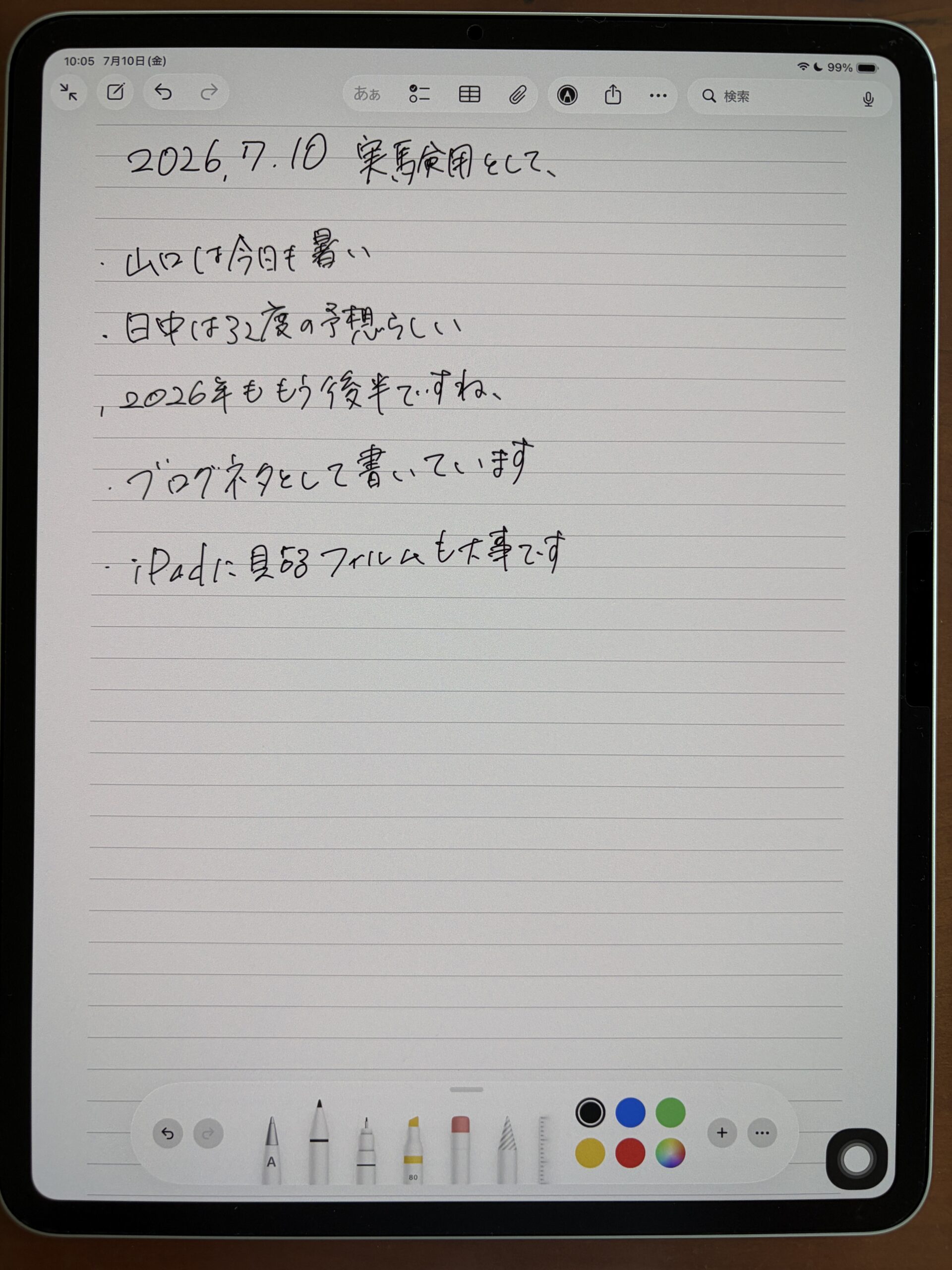
iPadの活用方法として、ノートのように使えないかを考えていました。iPadのメモ機能を使えばノートのようにapplepencilで手書きでメモをすることができます。
これをノートとして使い、パソコン上のデータとして活用する方法を考えました。
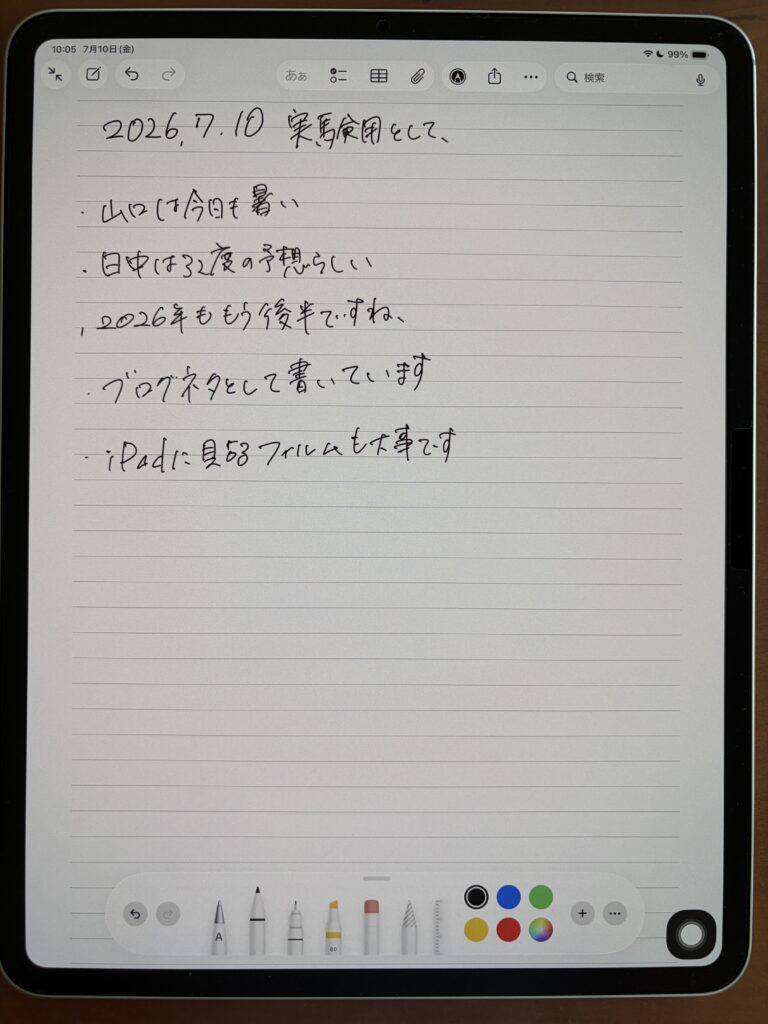
※お見苦しい文字で申し訳ありません…。
iPadのメモ機能
iPadからMacへの移動の場合は簡単にできますので、今回はそれを前提としていません。
iPadは持っているけれどMacは持っていない、WindowsのPCで普段仕事しているんだ!という前提、iPadでメモを書き、それをWindowsのPCで編集・保存する方法として検討しています。
まずは冒頭の写真のようにiPadでメモを開き、applepencilを使い手書きでメモをしていきます。もちろん字がきれいな方が良いのでしょうが、ある程度はiPadでも補正をしてくれます。あくまでも”ある程度”ですが。
iPadのメモをapplepencilで手書きするには、iPadに貼るフィルムも手書き対応のものをお勧めします。落下時の衝撃を抑えることを前提とする場合には、ガラスフィルムが一般的だと思いますが、手書きを考えた場合は、ペーパーライクのものを選ぶと良いです。カツカツというガラスの感覚ではなく、書き心地が全然違います。手書きの感覚に近いのはペーパーライクのフィルムです。
メモを書き終えたら、一度PDFに変換しましょう。メモの右上、共有マークからPDFに変換します。PDFデータが開いたら、その画面右上…から”コピーを保存する”でパソコンへ共有できる場所(DropboxやGoogleドライブなど)へ保存しましょう。
手書き文字をデータに変換する
次に保存したPDFデータからテキストへの変換をします。PDFデータから直接Wordに変換する方法もありますが、今回はAIを使って変換していきます。
今回使うのはGemini。Geminiは誰でも無料で使えますので、触ったことがない方はぜひ体験してみましょう。
Geminiを起動し、そこへ先ほどのPDFデータをコピペします。
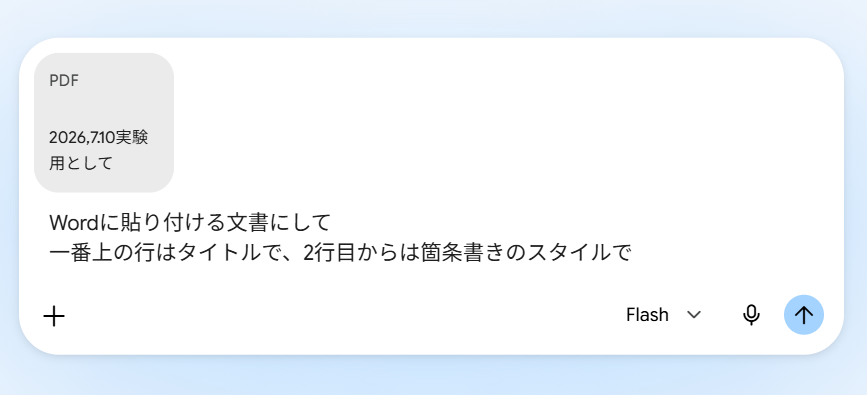
PDFと囲まれているのがそのデータです。一緒にデータへ変換するための指示を書きましょう。
この変換のための指示(お願い)はなるべく詳しく書いた方が良いでしょう。人間と同じで、細かい部分を伝えておかないと望んだ回答をえることができないのです。
共通認識のために必要な言葉です。

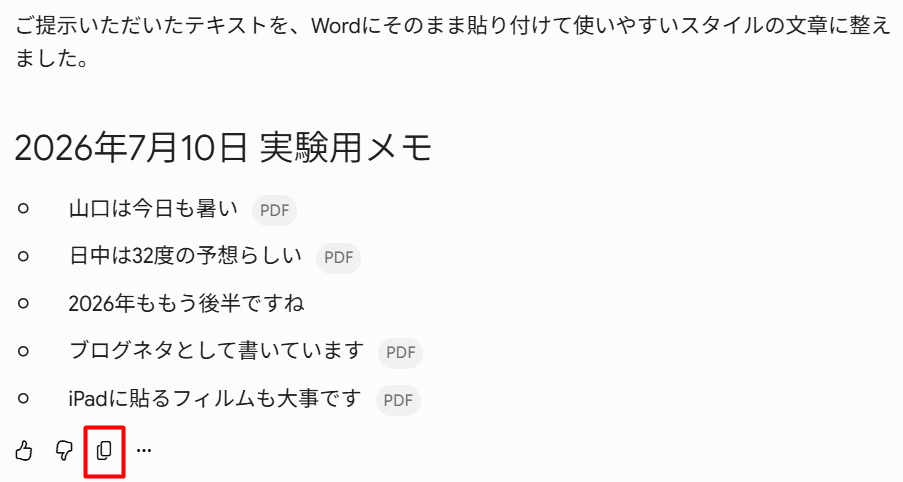
サクッと変換してくれました。ある程度の文字ならちゃんと認識してくれるようです。今回は箇条書きのような形式でメモを書いていますが、実際にはなぐりがきのようになっていこともあるでしょう。ほかにも図や表が入っている場合、すべてを完璧に変換することは難しくなる可能性があります。
ひとまずお願いした通り、1行目はタイトルとして、2行目以降を箇条書きにしてくれました。
赤枠で囲んだ部分をクリックするとコピーしてくれますので、これをWordに貼り付けましょう。
Wordで文書として作成する
コピーしたものをWordに貼り付けてみました。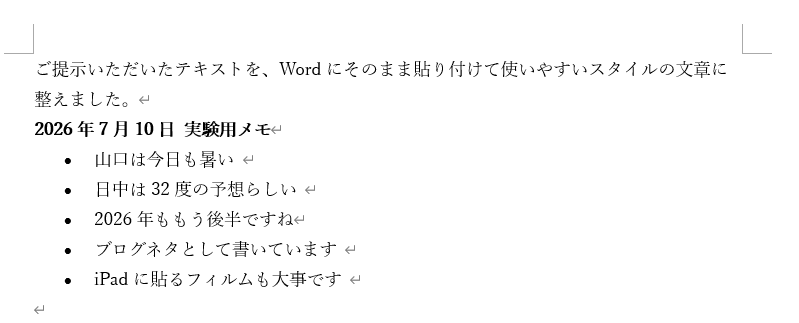
‥ま、まあそうでしょうね。全文コピーですもんね。実際にコピーする部分、「2026年‥」の部分からドラッグしてコピペしても良いのですが、美しくありませんね。
こんなときは追加でお願いしていきます。
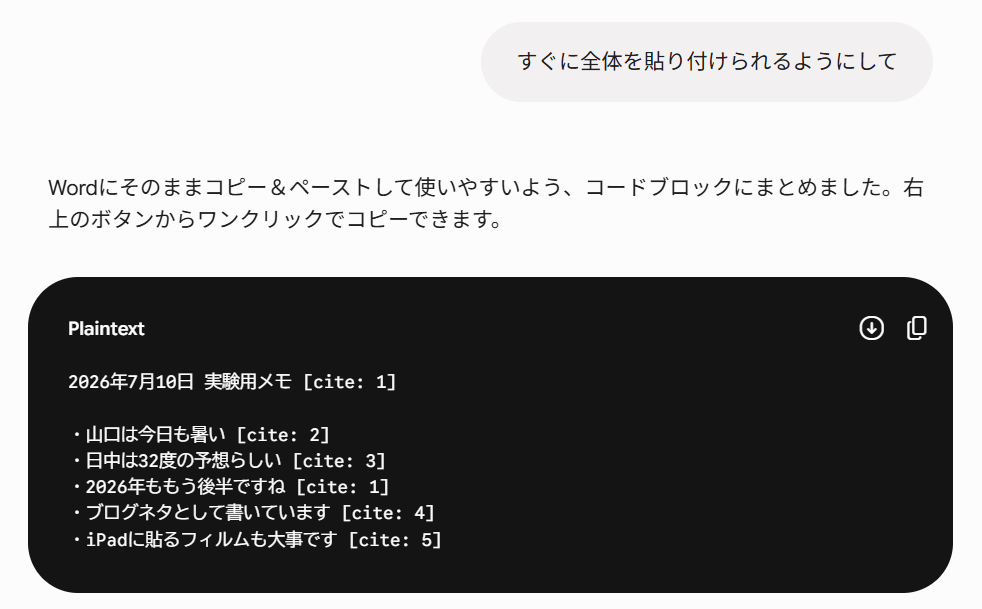
むむむ‥今度は何やら後ろに変な[ ]がついています。当然これをコピーするとこやつもコピーされてしまいます。
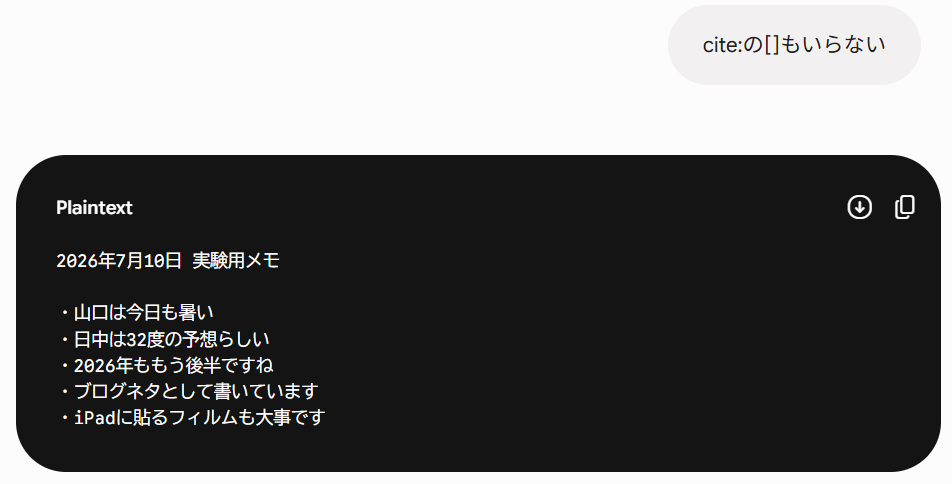
これなら大丈夫そうです。Wordに貼り付けてみましょう。
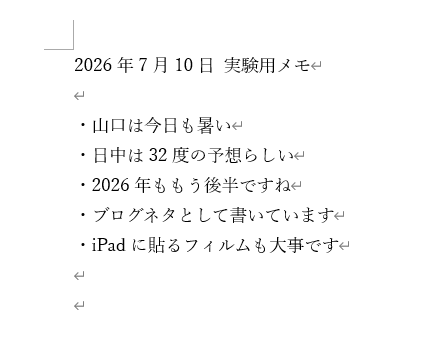
無事にテキストとして貼り付けることができました。紙のノートにペンで手書きして、それをスマホで撮影してPDFにする。そのあと同じようにGeminiに依頼するという方法でも同じようにできそうですが、そもそもノートとペンという荷物が増えてしまいます。
かくいうわたしもiPadのバッテリー切れなどの不測の事態に対応するため、ノートとペンは持ち歩いていますが。
今回はせっかく購入したiPadの活用方法を考えてみました。iPadをお持ちの方はいろんな方法でテキスト化できると効率化が図れるのではないでしょうか。
- 直近の出来事
先日、師の教えによってホームページをすっきりすることができました。それを見た子どものほうがわたしより喜んでいました。