独立してからGmailを使っています。いろんなメールソフトがあるなか、ビジネスに使えるのか、1ヶ月間試してみました。
※Gmail、テーマカラーでもある青色で。
操作はどうか
Gmailは勤務時代からも個人的に使用していました。とはいえ、それまでのGmailの使い方はほとんどが受信専用。自らメールを作成したのは数えるほどしかない状態でした。
自宅のPCはOutlook、職場ではThunderbirdを使っていたため、Gmailの出番がなかったのです。スマホに関してはキャリアメールやicloudを使用し、やはりGmailの出番はありませんでした。
受信専用だったため、操作に関しては使い勝手があまりわかっていない状態でしたが、そこは何とかなるだろうとたかをくくって使うことにしました。
実際、使ってみると決して使いにくいということはなく、どのメールソフトも大差ないかなと思います。
受信ボックスや送信ボックスもありますので、ほぼ迷うことはありません。受信したメールにスターをつけることでフラグとしても機能しますし、検索機能もしっかりしています。送信者で検索もできるし、本文に含まれる文字での検索も可能です。
心配した割に、何ら問題はありませんでした。
迷惑メールと思われるものは自動的に判断して迷惑メールフォルダに移動してくれます。ただし、ここはよく確認しておかないと大切なメールも迷惑メールと判断されて受信トレイに入ってこない、ということが実際にありました。
スマホ・PCで同期ができる
実際に使用してみて一番わたしが良かったと思える点は、スマホとPCの両者で同期ができることです。使い方にもよるでしょうが、わたしは自宅で仕事をしている間、PCでGmailを立ち上げています。メールを受信すればすぐにそのPCで確認ができます。
外出時にはスマホをもっていますので、スマホで受信したメールを確認することができます。
た、たまに気づかないこともありますが…。
ただ、スマホで返信は基本的にしません。理由は「スマホのフリック入力よりPCのキーボード入力の方が早いから」です。説明することがあって長文になるとなおさらスマホでの入力はしんどくなります。老眼でスマホの画面が見にくい説もありますが。
お客様からのメールにPDFなどが添付されている場合、外出中でもスマホで確認できますし、PCで確認すれば、そのデータをすぐに別の場所に保存したり、それをもとに会計・税務の確認をすることも可能です。
設定でさらに使いやすくなります
使い続けると、当然受信メールがたまっていきます。そしてメールが複数表示されていると、どのメールがどなたとやりとりしていたものなのか、探すのが大変です。
そこで、わたしは受信したメールを見やすくするための設定をしています。
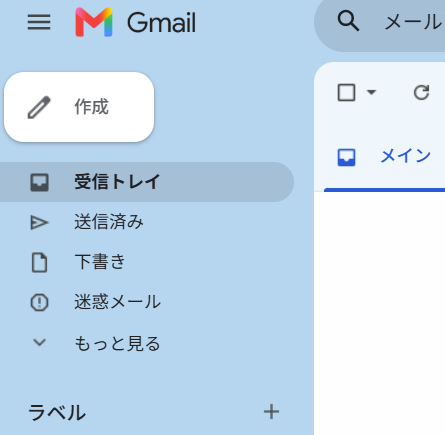
以前もOutlookやThunderbirdで受信したメールを相手先ごとに受信ボックスを作ってそれぞれ整理する、ということをやってきました。Gmailには受信ボックスではなくラベルと呼ばれる機能があります。ラベルを作成してフィルターをかけてあげると、受信メールをそれぞれのラベルに自動で移動させることもできますので、受信トレイがすっきりと見やすい状態になります。
(冒頭の写真、受信トレイの下の方にラベルがあり、+からラベルを作成することができます。)
このメールを自動で振り分けるという設定をするときは注意が必要です。フィルタの設定で「受信トレイをスキップする」に☑を入れると作成済みのラベルに自動的にメールが振り分けられるのですが、受信トレイにメールが入らず直接ラベルへメールが行ってしまうことにより、受信通知が来なくなってしまうのです。
そのため、わたしは受信トレイに入ったメールを確認後、該当のラベルにそのメールを手動で移動させています。
さらには、わたしの場合、アカウントがビジネス用とプライベート用とがあります。スマホで確認する場合、それぞれのアカウントで受信通知をしておかないと通知が来ない、というアクシデントもありました。1日に1回しかメールを確認しない、アカウントも1つしかない、という場合には、こういった心配は無用でしょう。
結論、ビジネス用途でもGmailは問題なく使えます。@gmail.comは会社の信用度が低い、なんてことも聞きますが、どのみちわたしは小規模事業者、こだわらなければ問題ないかと。
現場からは以上です。
- 直近の出来事
ようやくホームページに写真を掲載することができました。写真でかすぎるのはどこかの設定なのかと。むむむ、また苦戦…。