ピンポイントな内容にはなりますが、JDLの会計システムを使用する場合のデータ取込の方法をまとめてみます。

※JDL会計システムへデータを取込。
取引データを準備する
まずは日々の取引をデータで準備しておく必要があります。そもそも会計システムがあるんだから直接入力しちゃえばいいじゃん、なんて声が聞こえてきそうですが。
入社したてのころは入力すればするほど会計のシステムがわかるからそれでいいと思っていました。年数が経つにつれ入力する時間が取れなくなり、もっと効率的な方法はないものかと考え、この方法を使うようになりました。
取引データはいろいろな形があります。現金取引でも預金取引でもデータにできるものはそちらで準備するようにしましょう。
現金出納帳を手書きで作成しているならば例えばExcelに入力してみる。預金取引はインターネットバンキングなどを活用してデータ化してみるなど、データにしようと思えば案外できるものです。まあ、パソコンが全く使えないと言われるとハードルが上がりますが。
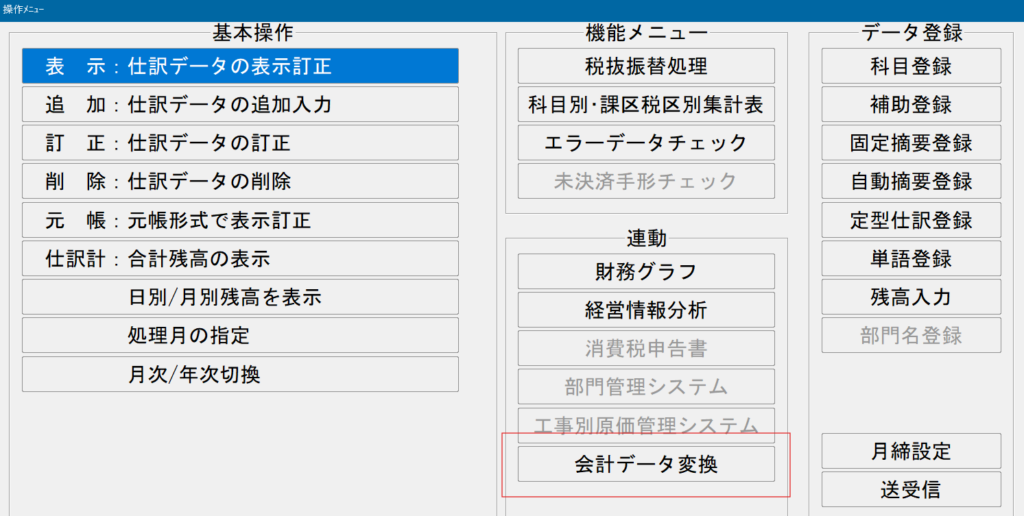
JDLにデータを取り込むための準備をするには、会計データをエクスポート(出力)するのが早いです。取引を1つでも入力するとエクスポート可能になりますので、会計データ入力のメニューから会計データ変換を選択します。
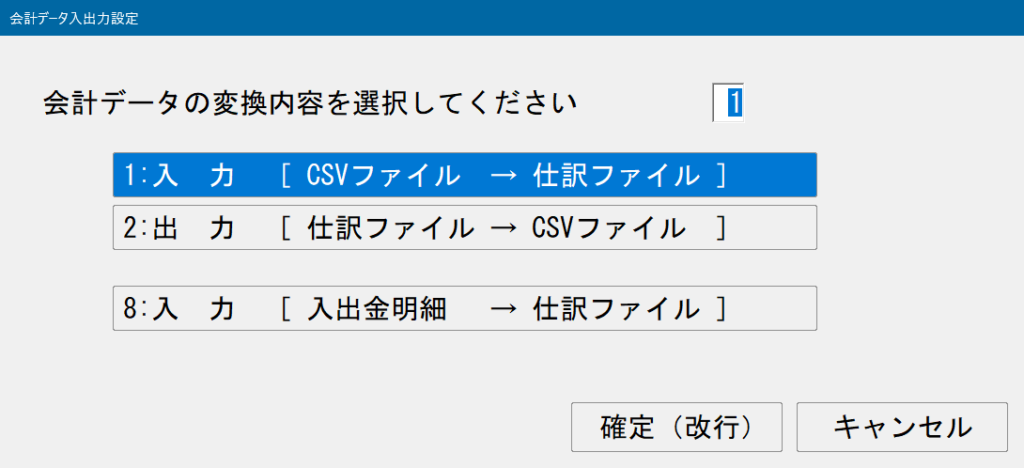
出力設定は、2:出力を選択します。すると仕訳がCSVというExcelのようなデータに変換できます。
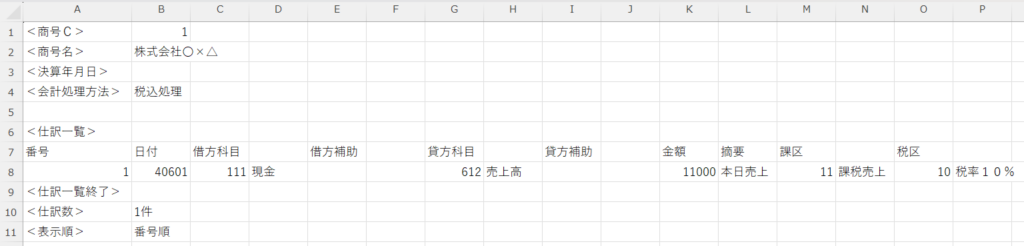
これがJDLにデータを取り込むための形式なので、これに当てはめて取引のデータを準備します。このとき必要なのは、<仕訳一覧>から<仕訳一覧終了>の行までのデータです。
さらに、列データで必要なのは日付、借方・貸方科目(コード)、借方・貸方補助(コード)、金額、摘要、課区、税区です。JDLは勘定科目、科目補助、課税区分をいずれもコードで判断しますので、上記の例では借方科目、”現金”が必要なのではなくそれを表しているコード”111”が必要です。
<仕訳一覧>と<仕訳一覧終了>も削除してはいけないものですので、上記でいうと8行目の下に行をどんどん追加して、そこへ取引を入力していきます。
まずはこれでデータの準備ができるはずです。
取込用データに加工する
この取込用のCSVデータに直接入力しても良いのですが、ちょっと入力しにくいと思います。必要な部分とそうでない部分にセルが複数はさまれていますからね。
そんなときは、Excelで自分の入力しやすいフォーマットを作っておきます。

例えばこんな感じでシート1にデータを作ります。補助を使わない場合は、補助の列もとっぱらってOKです。金額はカンマ区切りしても良いですが、実際に取り込むデータはカンマ区切りするとエラーになりますので、表示形式が標準の数字にする必要があります。
これら必要な取引を入力すればシート2に連動するように設定します。

このシート2はCSVデータと同じ配列にしてシート1から連動するように設定すればOKです。J列の金額がカンマ区切りでないことにご注意を。Excelデータが完成したらそれを先に出力したCSVデータに貼り付けましょう。
会計データとして取り込む
Excelでフォーマットを作るのに時間がかかるかもしれませんが、最初の1回目だけです。2回目以降はExcelフォーマットにデータを同様に入力してCSVデータに貼り付けていけば時間はかかりません。このあたり、マクロやプログラミングでもっと簡単に自動化できると思いますが、まずは入門ということで。
最初と同様にJDLの会計システムから会計データ変換を選択、出力とは逆で「1:の入力」、取込の期間(例えば6/1~6/30の1ヶ月間)を選択していざ取り込み開始です。
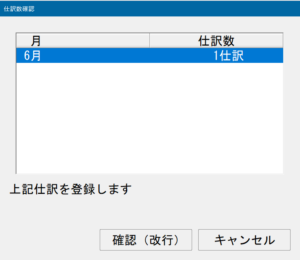
この画面(仕訳数が1になっていますが、取り込むデータの数分だけ仕訳数がカウントされます。)が表示されれば取込可能です。取込できないデータが含まれている場合はエラーになるので、形式が合っているか確認します。

無事に会計データが登録されました。
会計システムに直接入力した場合、コピペがしづらかったり、入力の予測変換機能は摘要欄にしか反映されないなど、Excelのほうが使いやすく早く入力できます。もともと作成している現金や預金の取引データがあるのならばそれをコピペすることもできますし。
このようにシステムだけに頼りすぎないやり方も工夫次第で効率化が図れるものだと思います。
- 直近の出来事
独立していろんなシステムを試すことが多いです。でもなんだかわかりにくいことが多い気がするのですが、わたしだけでしょうか‥。