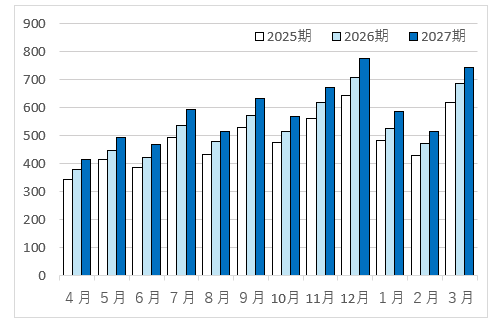
わたしがよく使うExcelのグラフ機能、売上高を通じたグラフの作成、確認方法について書いてみます。
※3年比較の売上高(イメージ)。
数字を準備する
まずはグラフを作るための数字が必要ですので、1年分の売上高を準備します。金額は適当に作っています。会計ソフトなどほかにデータがある場合にはそれをコピーしましょう。すべて手入力するのは時間がかかりますし、入力ミスも発生する恐れがあります。
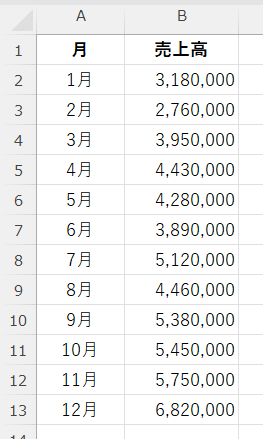
これでグラフはできるのですが、せっかく売上高のグラフを作るのであれば累計の売上高のグラフもできるよう、数字も累計のものを準備してみましょう。
先ほどの数字全体をコピーし、セルA15のあたりに貼り付けます。
1月~12月の各月の売上高を合計して表示してほしいので、関数を入れていきます。ここで関数が面倒だからと電卓をたたいて金額を入力していくということはしないようにしましょう。計算間違いや入力間違いの可能性が出ますし、時間もかかりすぎてしまいます。
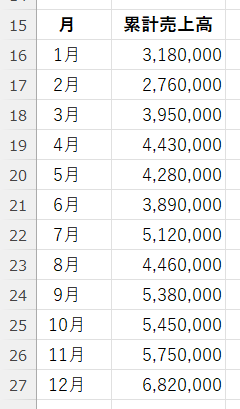
1月の売上高3,180,000円のセルに関数を入れます。合計の関数はSUM関数です。shif+alt+=で自動的に関数が=SUM(B2:B15)と入るので、=SUM(B2:B2)に訂正します。これでセルB2にある1月から1月の売上高を合計するという関数になります。
さらにここでひと手間です。入力された関数を修正し、始めの方のB2にカーソルを合わせてF4を押すと、=SUM($B$2:B2)となります。これを絶対参照といい、必ずB2のセルから始めるよ、という意味の関数になるのです。
あとはこの関数を12月までコピーします。この関数を入れたセル、1月分の売上高にカーソルを合わせ、shift+ctrl+↓を押して12月まで範囲を指定したら、ctrl+Dで関数が12月まで一気にコピーされます。
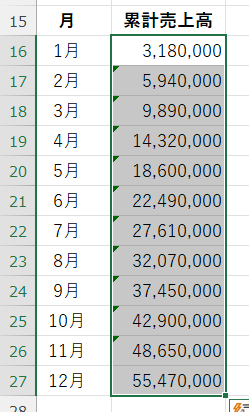
ちゃんと12月までの売上高が月ごとに合計され、これで単月の売上高と累計の売上高のグラフを作るための準備が整いました。
売上高のグラフを作ってみる
単月売上高のグラフから作ります。年間売上高のデータすべてを範囲指定します。キーボードではセルA1にカーソルを合わせてshift+ctrlを押しながら矢印キーで→↓と押すとすべてを範囲指定できます。
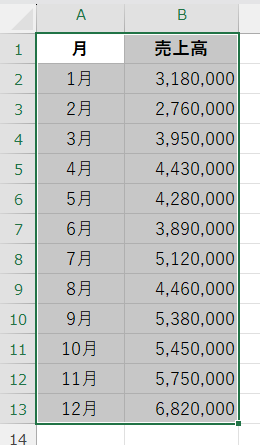
この状態になったらaltを押しながらF1を押します。すると簡単にグラフが作成されます。
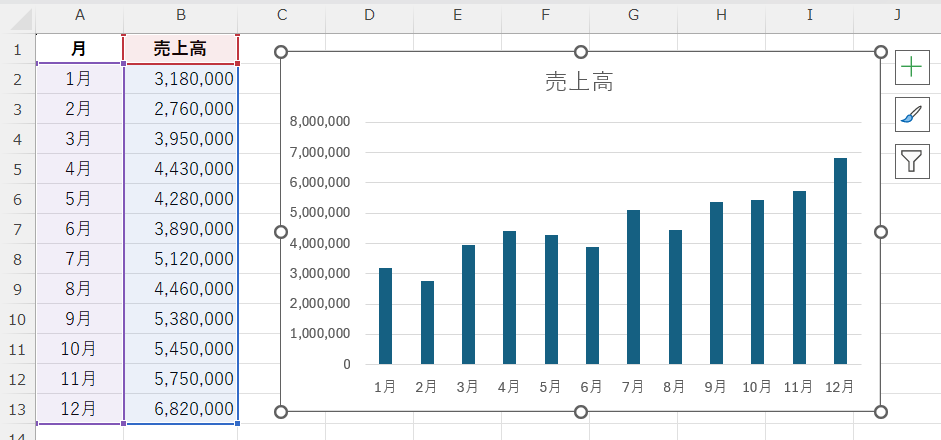
このままでも良いのですが、ご自身の好きなグラフに整えると、より見やすいグラフになります。
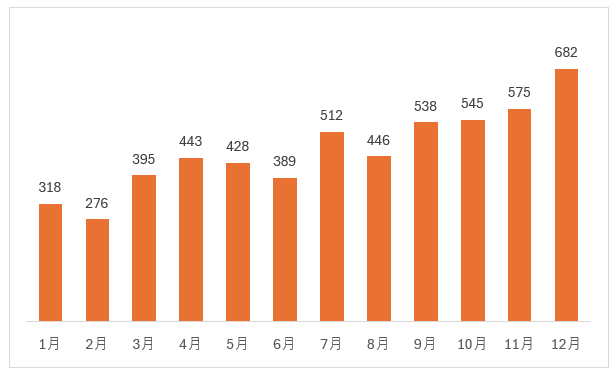
グラフの目盛りと目盛り線を消去、棒グラフの色を変え、データラベルを追加すると違った形のグラフにすることができます。
累計売上高の金額も同じようにグラフにして、いろいろと加工してみましょう。
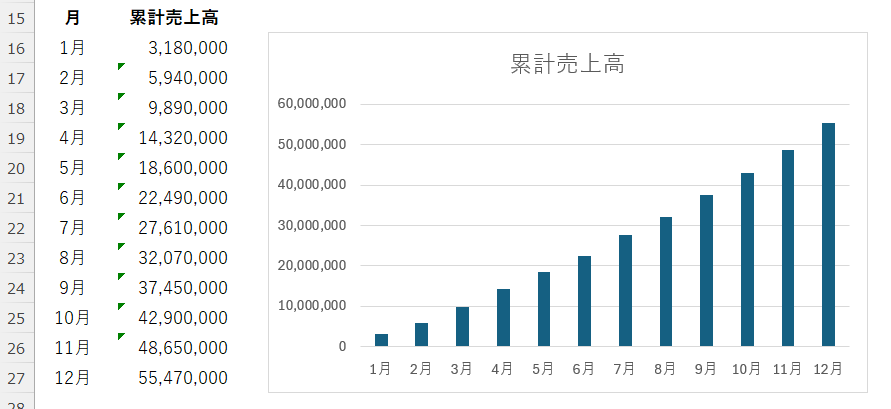
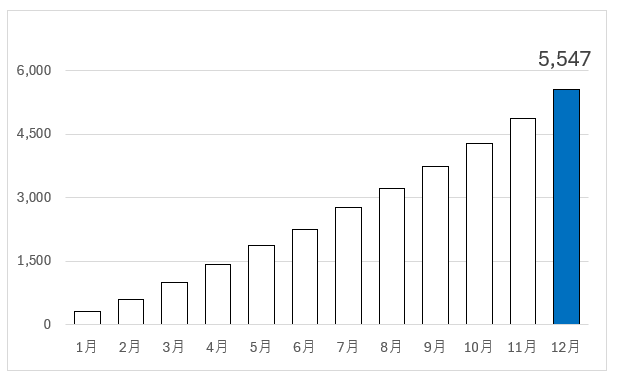
このように特定の月だけ目立たせることも可能です。
グラフの良さは視覚に訴えること
試算表や推移表など、業績を判断するためのものをお客様と一緒に確認させていただくことが多いですが、どうしても数字だけが書かれているものはわかりにくくなってしまいます。さらには数字ばかりのものは見にくい。小さくて見えにくいというお声もいただくことがあります。
何より難解に感じてしまうことがあると思うのです。だから会計は嫌いだ、なんてことにならないようにこういった視覚で訴えるグラフなどは大切だと考えています。
数字だけでは見えない変化がグラフに現れることもありますし、そのグラフから推測されることもあったりします。今回は売上高を取り上げましたが、売上高以外にも応用できます。売上高と仕入高が表示されたグラフを作成すれば売上高と仕入高のバランスが適正かどうかも見えます。
数字ばかりで見にくい、わかりにくいと思うことがあれば、グラフなどにして確認してみましょう。Excelは会計ソフトなどにはない使いやすさがたくさんあるのです。
- 直近の出来事
家族で久しぶりにケーキを買いに行きました。甘いものはあまり得意ではありませんが、チョコレートは好きなので、たいていケーキはチョコ系です。