
最近はAIの普及によって、Excelのデータを1から作成しなくても済むことが増えました。アプリも自分で作れる時代です。
ただ、AIにお願いして作ってもらったとしても、それを実際に使うのは人間です。わたしが作ったものをお客様に使っていただくことも多いもの。
そんなとき、自分だけが作って満足ではなく、それを使っていただく方も、そしてそのデータが後日自分に返ってきて仕事に活用するときなど、使い手のことを考えて作ることが必要だとわたしは考えています。
今回はExcelでデータを作成したときに心掛けているわたしなりのちょっとした気遣いを書いてみます。

※自分だけでなく反対側の相手もシュートが打てます。
少しの心遣いをもっておく
これまでに、現金出納帳や出勤簿などお客様が使われる前提のデータを作成したことが何度かあります。
Excelを普段から使い慣れている方からのご依頼はあまりありません。Excelを使ったことはあるけど、基本的な入力が多く、細かい設定まではあまり知らない方、自分で必要なデータを作ると良いなと思いながらもどう作ったらいいかわからないという方を中心にご依頼いただくいているという感じです。
ここでExcelのデータですが、シートに数字しか入力しない、などという場合にはあまり問題はないのですが、数字のほかにもかな入力が必要だったりすることが多いのではないでしょうか。
ちょっとしたことではあるのですが、例えば現金出納帳などの場合、その中で数字とかなを切り替えて入力しなければならない場合が出てきます。ブラインドタッチでタイピングは完璧です、という方ばかりではありませんので、そういった方が入力されるときに感じるかもしれないストレスは少しでも少ない方が良いものです。
わたしが作成するときは、現金出納帳のように数字とかな入力が混在するデータは特に入力規則というものを設定しておきます。
入力規則とは、それぞれのセルに入力のための法則を設定することをいいます。
入力規則を入れておく
実際に入力規則について見てみましょう。
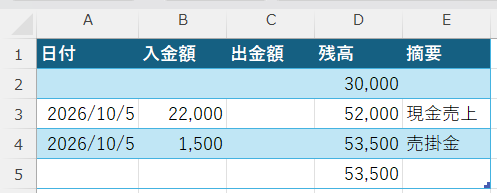
例えばこんな現金出納帳があったとします。このとき、A列からD列は数字でE列がかな入力、また次の列に移動したらA列から数字の入力に切り替える必要があるという場合、ずっとかな入力にしておいても問題はないのですが、数字の入力のセルになると2回エンターキーを押す必要が出てきます。もしくは、その都度半角/全角キーを押して数字とかな入力を切り替えるか。
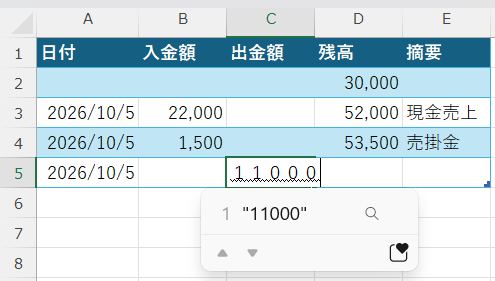
いずれにしても、入力の途中に押さなくてはならないキーが増えてしまうのです。わたしはここにストレスを感じます。上の画像のように、次のセルに行こうと頭は思っているのに指はエンターキーを押す回数が増える、などという小さなストレスが。
そこでこれを解消するのが入力規則です。今回の例ではE列のみかな入力で、残りの列はすべて数字入力です。
まずは、A~D列を選択した状態で、Excelのツールバー、データ、データツールとたどってデータの入力規則を選択します。ショートカットキーでは、alt→A→V→Vです。
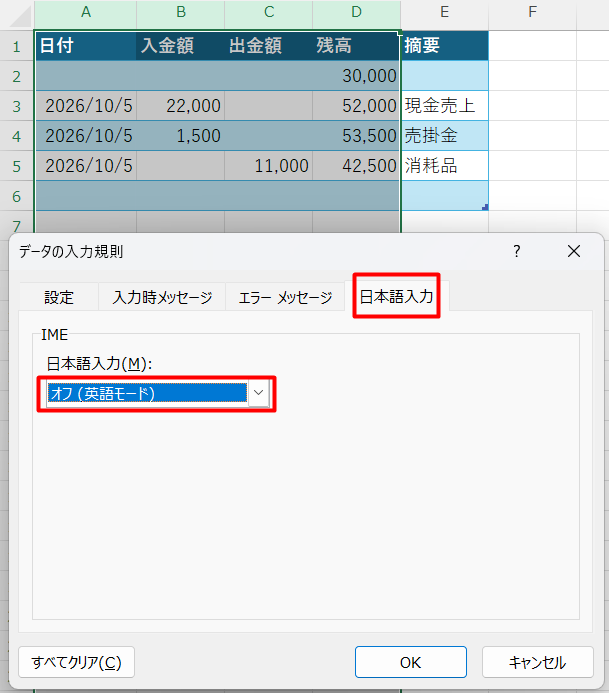
すると別のウィンドウが起動するので、日本語入力のタブを開き、日本語入力をオフとしてOKにします。同様にE列を選択して日本語入力をひらがなとして選択します。
こう設定することで、E列にカーソルが移動すればかな入力に、それ以外の列は数字入力に自動的に変更してくれます。
いちいちE列とA列の入力のタイミングで変換作業がなくて済むのです。
実際に自分が使ってみる
このように、手間としてはたいしたものではありません。
ただ、このひと手間をするかしないかでは、入力する人のストレスは変わってきます。
Excelの操作方法というのは難しいものばかりではありません。例えば現金出納帳の作成を依頼されたとして、作成ができたのであれば、一度自分で実際に使ってみることで、こういった小さなストレスを見つけられるかどうかが変わります。
自分が使うものでも、誰かに渡して使ってもらうものであったとしても、自分が使ったときにどう見えるか、どう感じるかにアンテナをはっておくことが大切なのです。
- 直近の出来事
人生2度目のテニスをしました。見るのとやるのは大違いです。
そしてもれなく体中が筋肉痛で悲鳴を上げています。